macOS 下载与安装
界面可能随版本调整,按同名按钮操作。
1. 确认 Mac 芯片
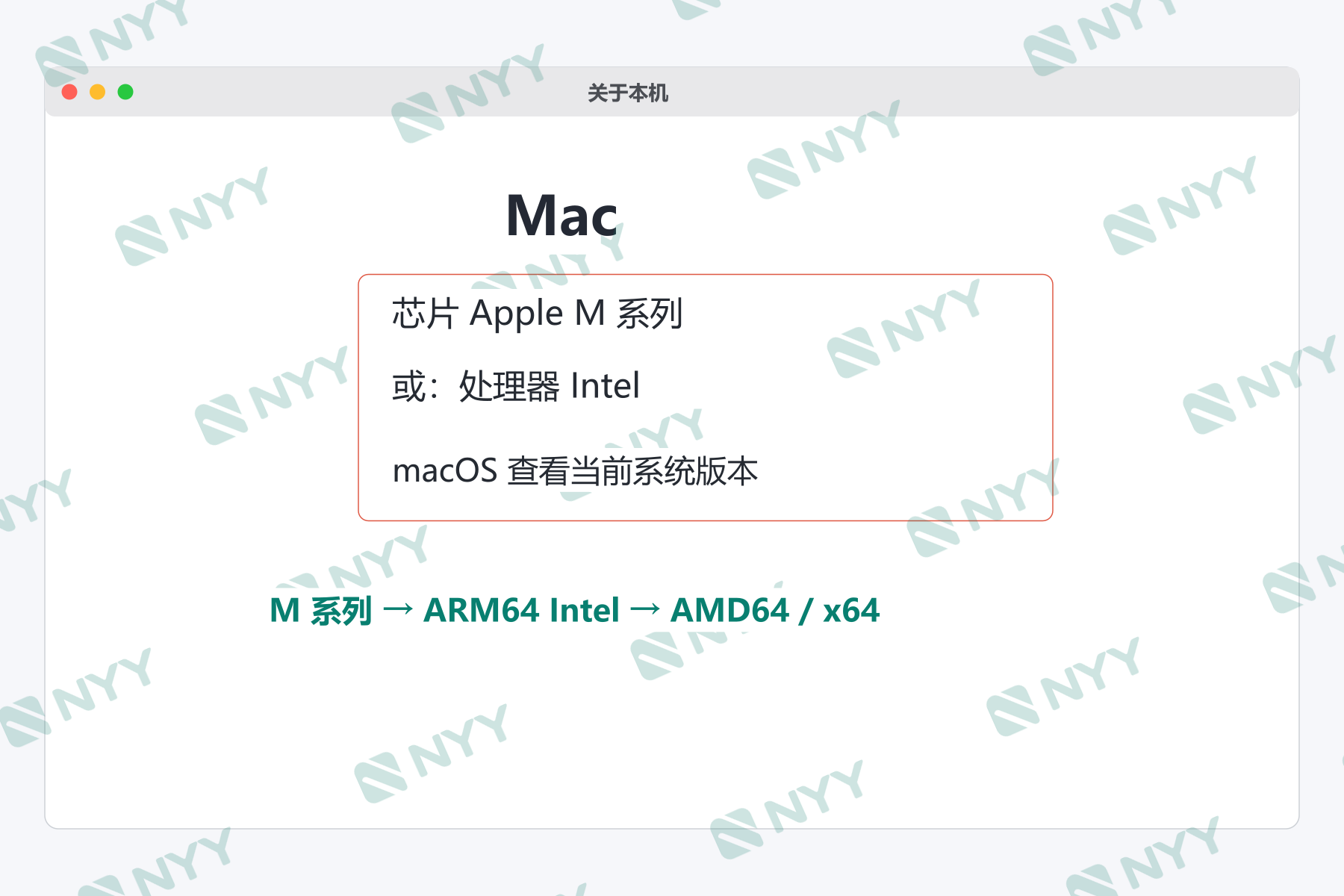
点左上角 Apple 标志 → 关于本机。
- 显示 Apple 芯片 / M 系列:选择 Apple 芯片 PKG(ARM64)。
- 显示 Intel 处理器:选择 Intel 芯片 PKG(AMD64 / x64)。
2. 下载官方客户端
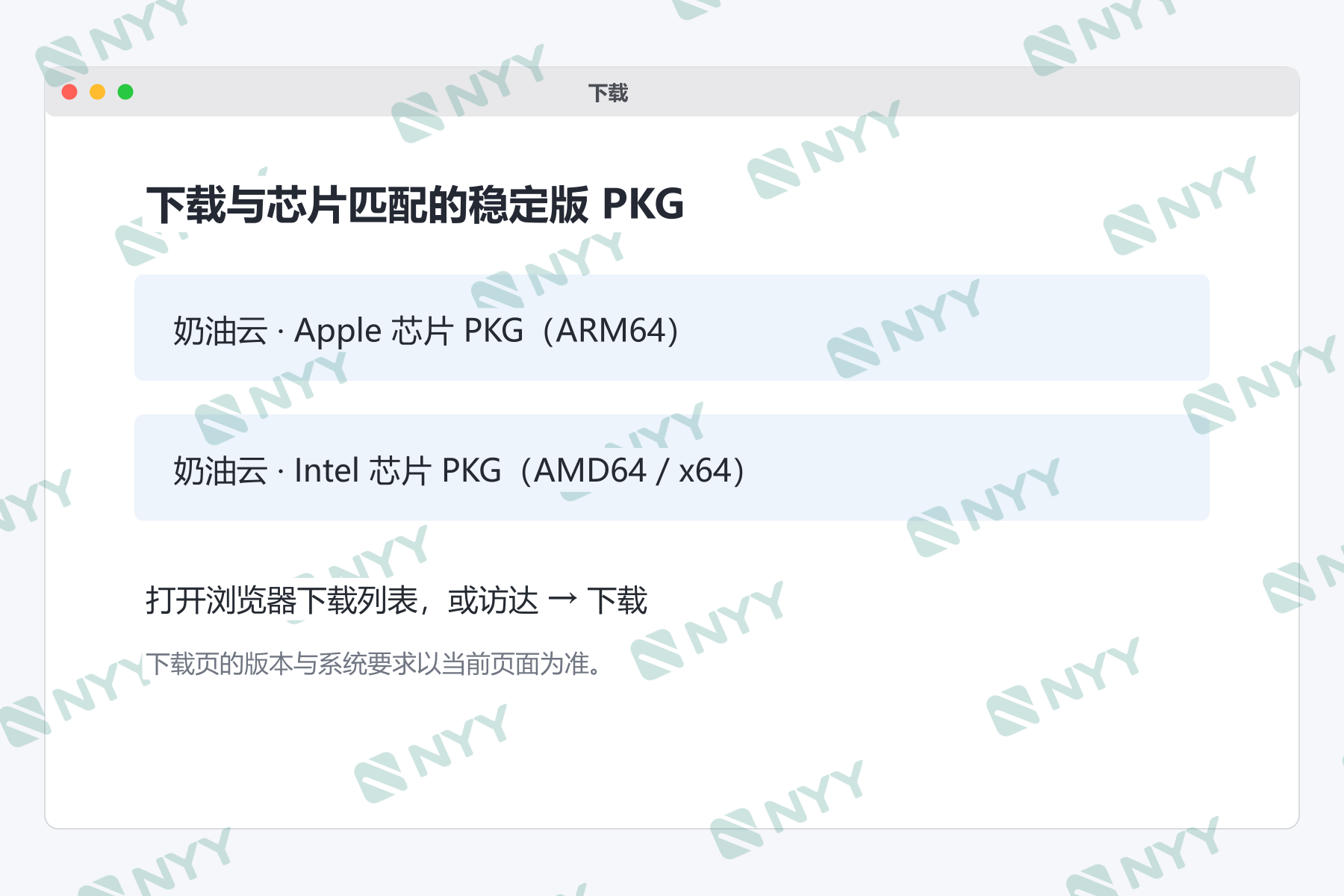
打开下载页,先选 稳定版,再下载与芯片对应的 PKG。系统要求和版本以下载页为准。
下载 Mac 客户端下载后,可用浏览器的返回按钮回到本教程继续。
3. 完成安装
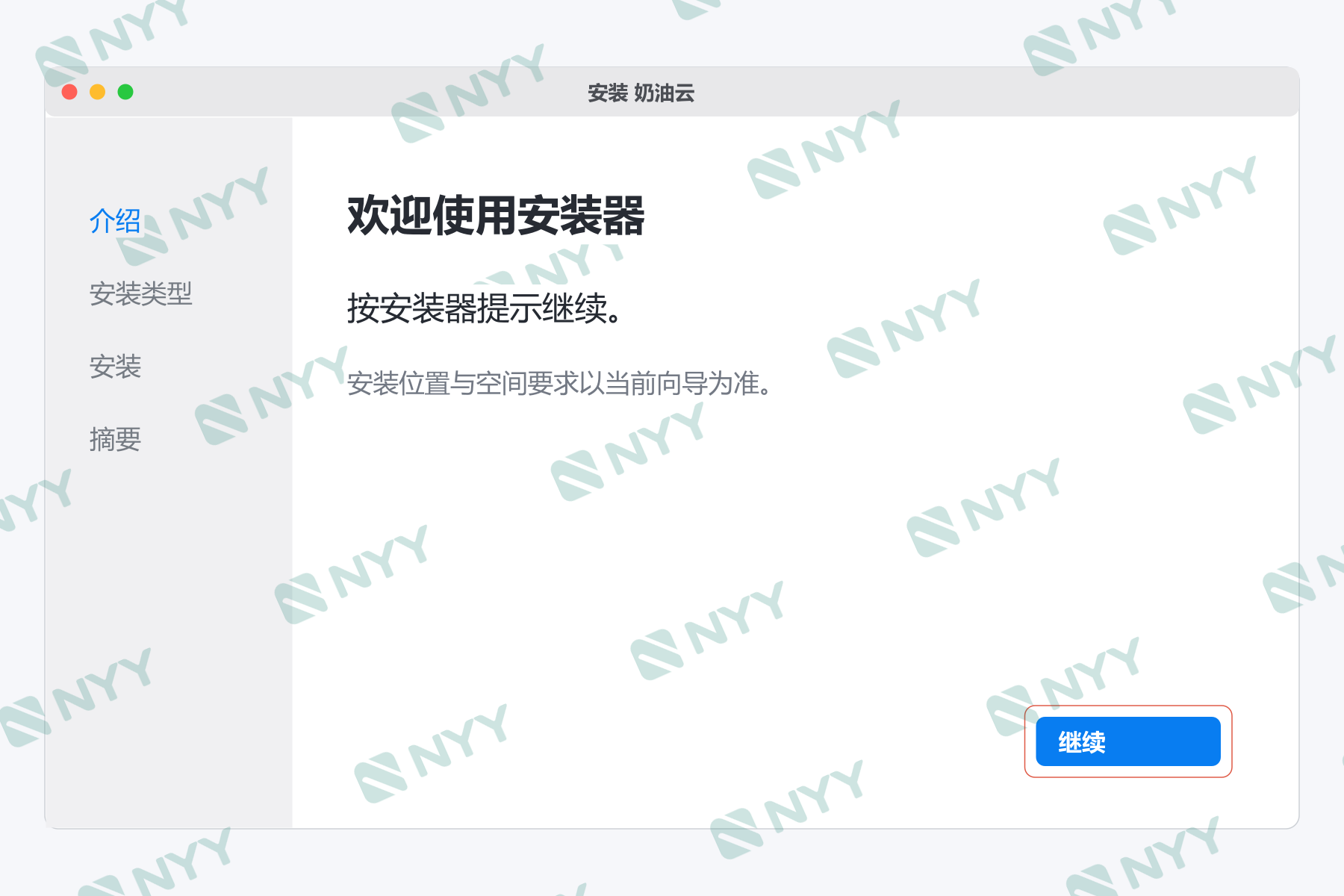
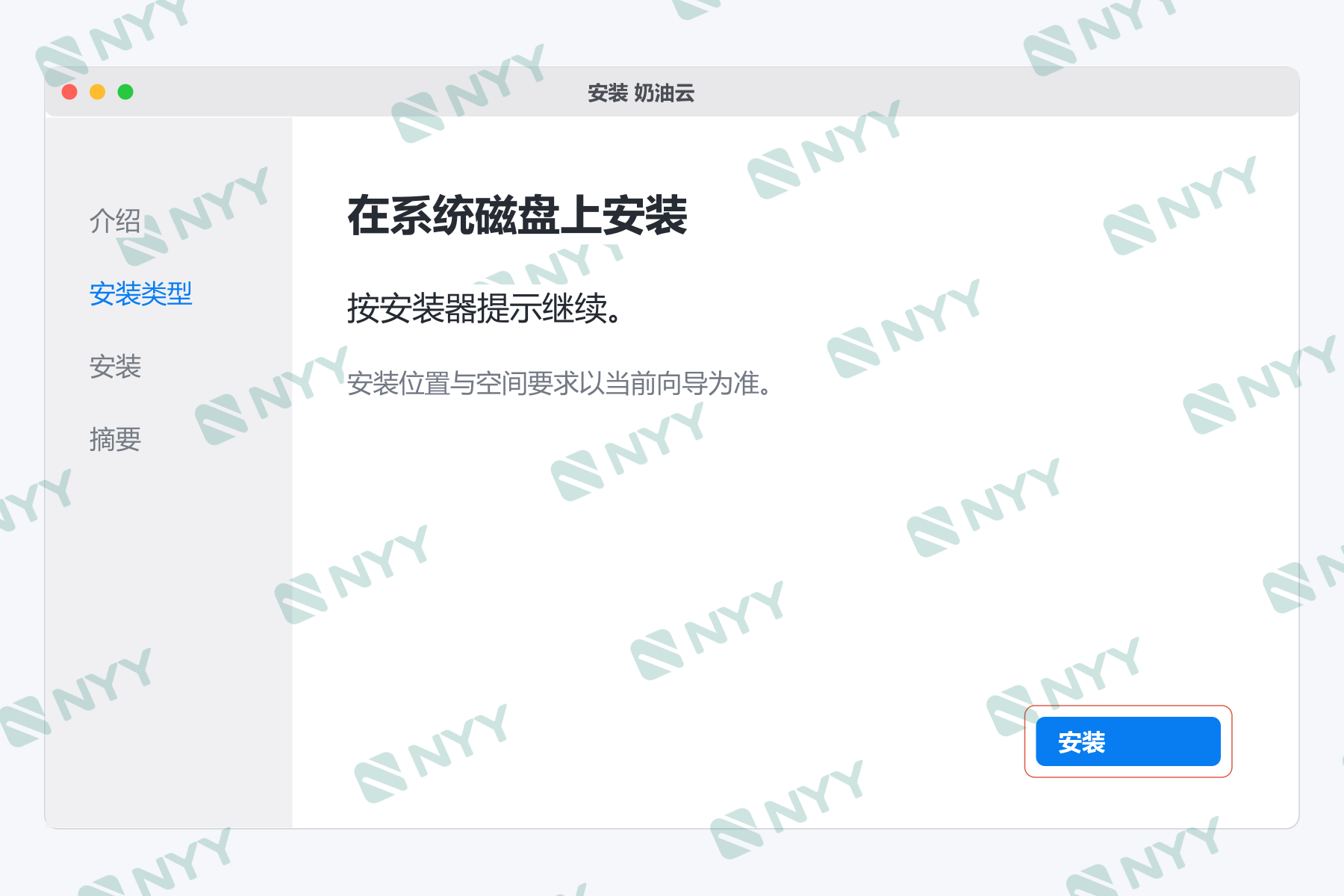
下载完成后,在浏览器下载列表或访达的 下载 文件夹打开 PKG。按安装器依次选择 继续 → 安装;出现目标磁盘、安装位置等选项时,按当前向导提示选择。
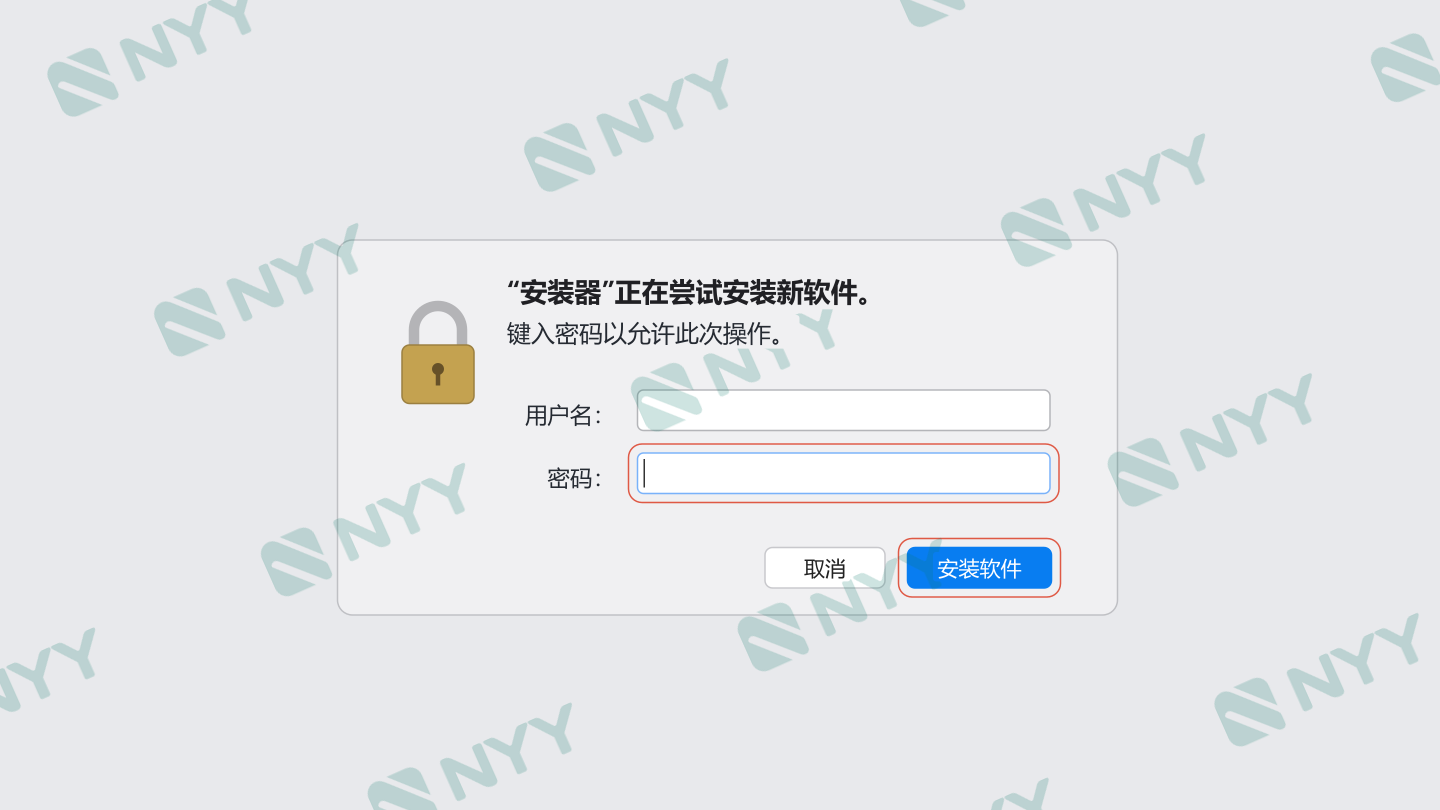
要求管理员授权时,确认或填写 这台 Mac 的管理员名称和本机登录密码,不是 奶油云账户密码。公司或学校设备受限制时,请联系设备管理员。
4. 无法验证开发者时
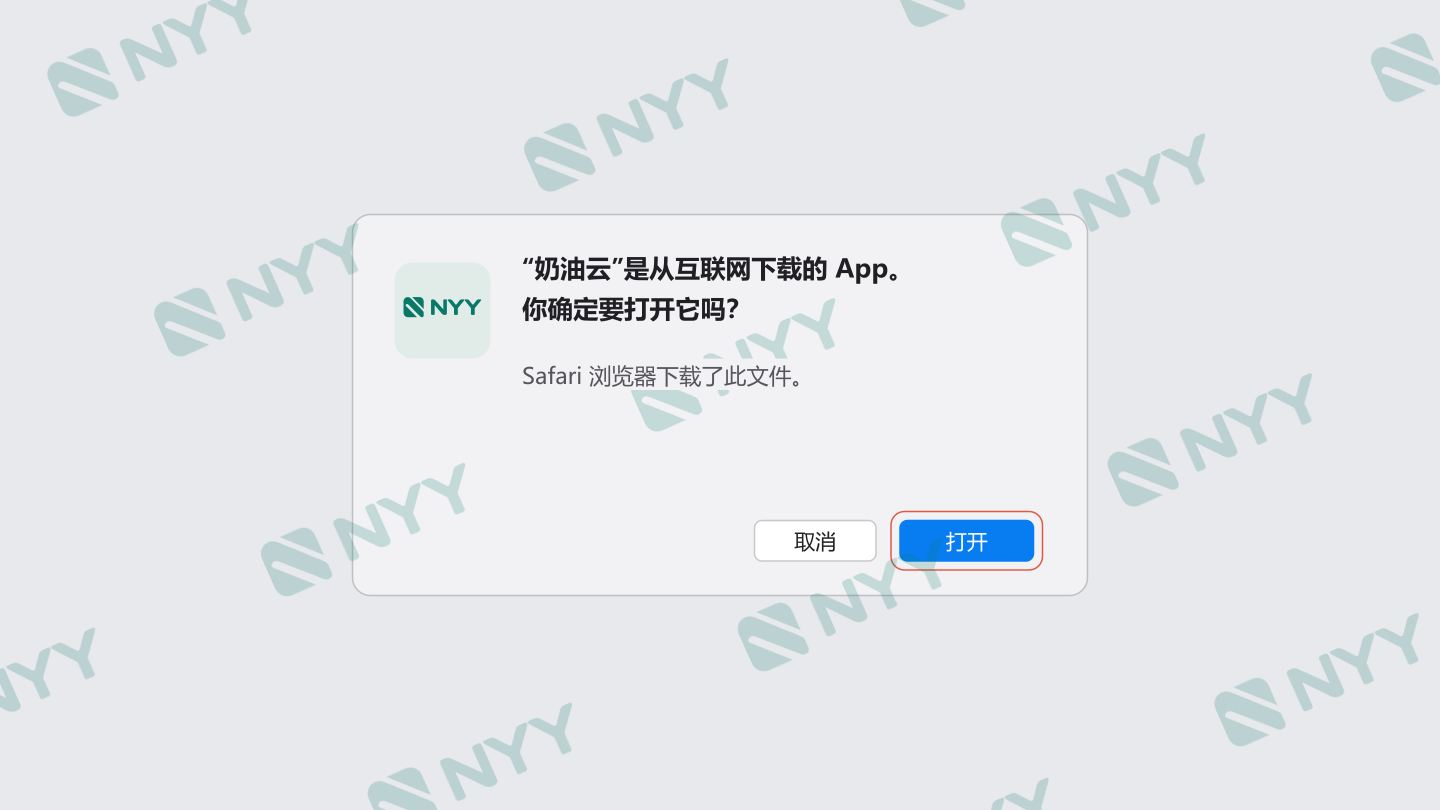
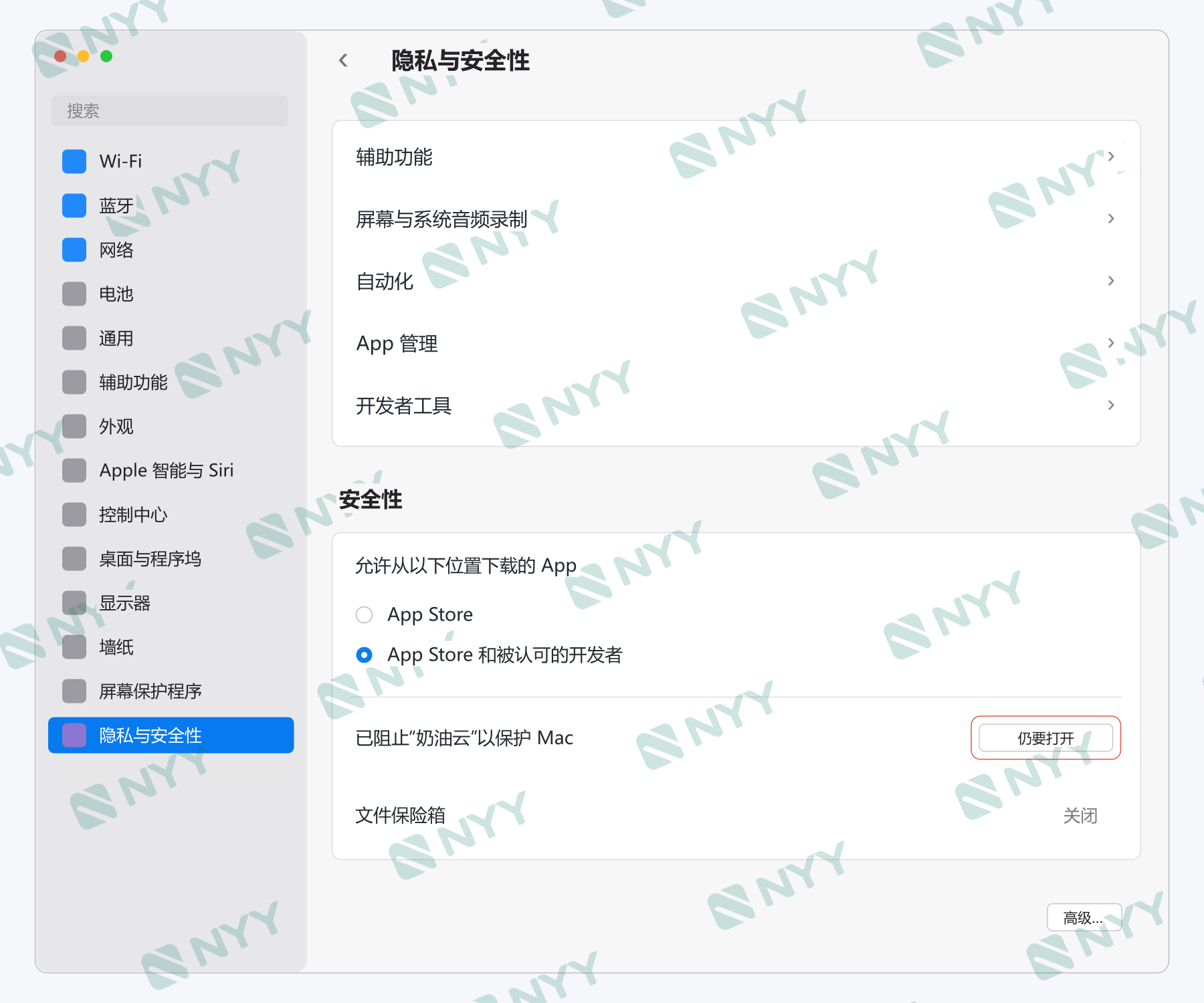
确认是刚从本页官方入口下载的安装包,先尝试打开一次,再去 系统设置 → 隐私与安全性 → 安全性,找到对应拦截信息,点 仍要打开,确认本次打开。
这是对当前软件的单独许可,不需要关闭整套系统保护。提示“文件已损坏”“安装失败”时,先看 对应问题,不要把所有提示都当成同一种情况。
5. 打开客户端
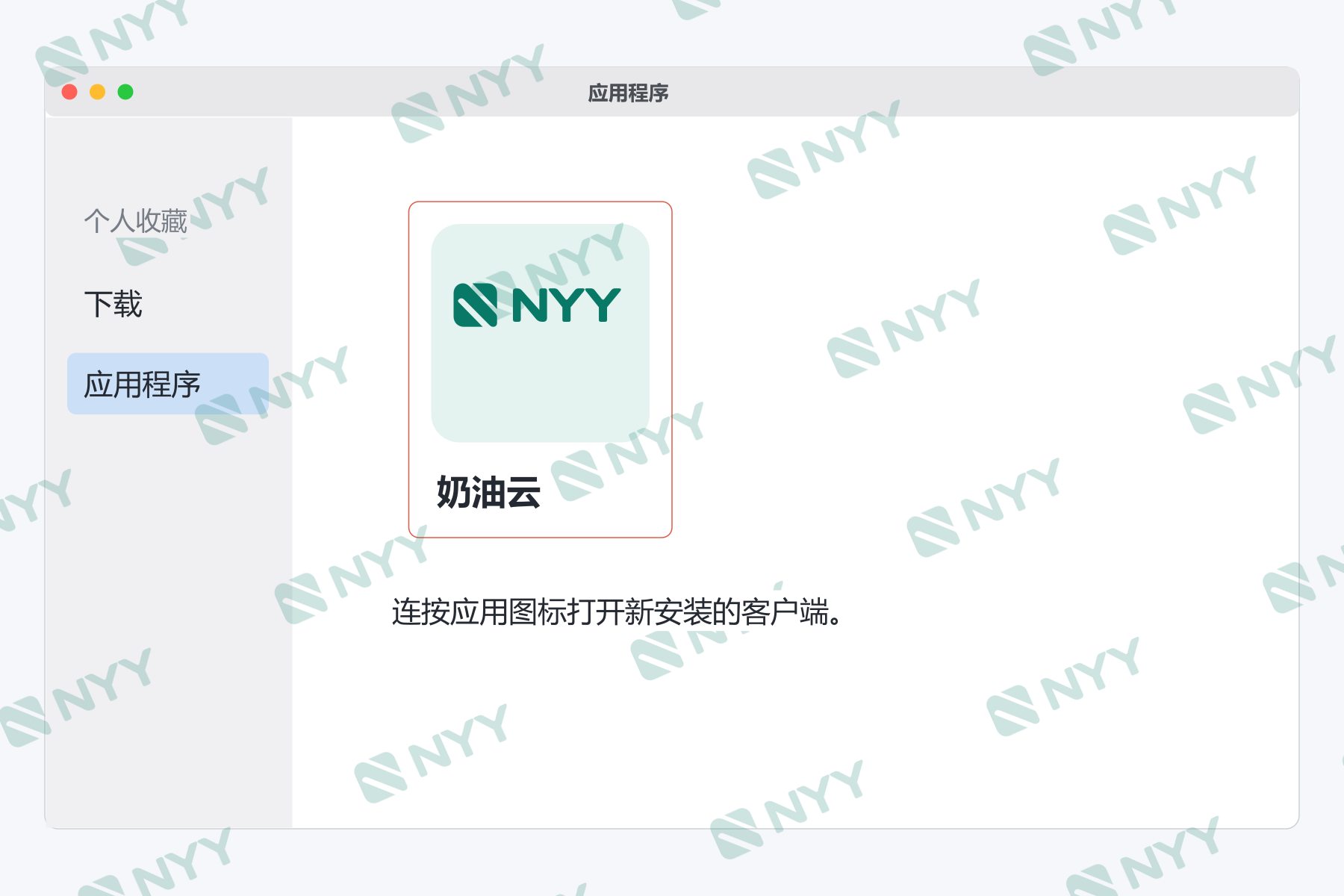
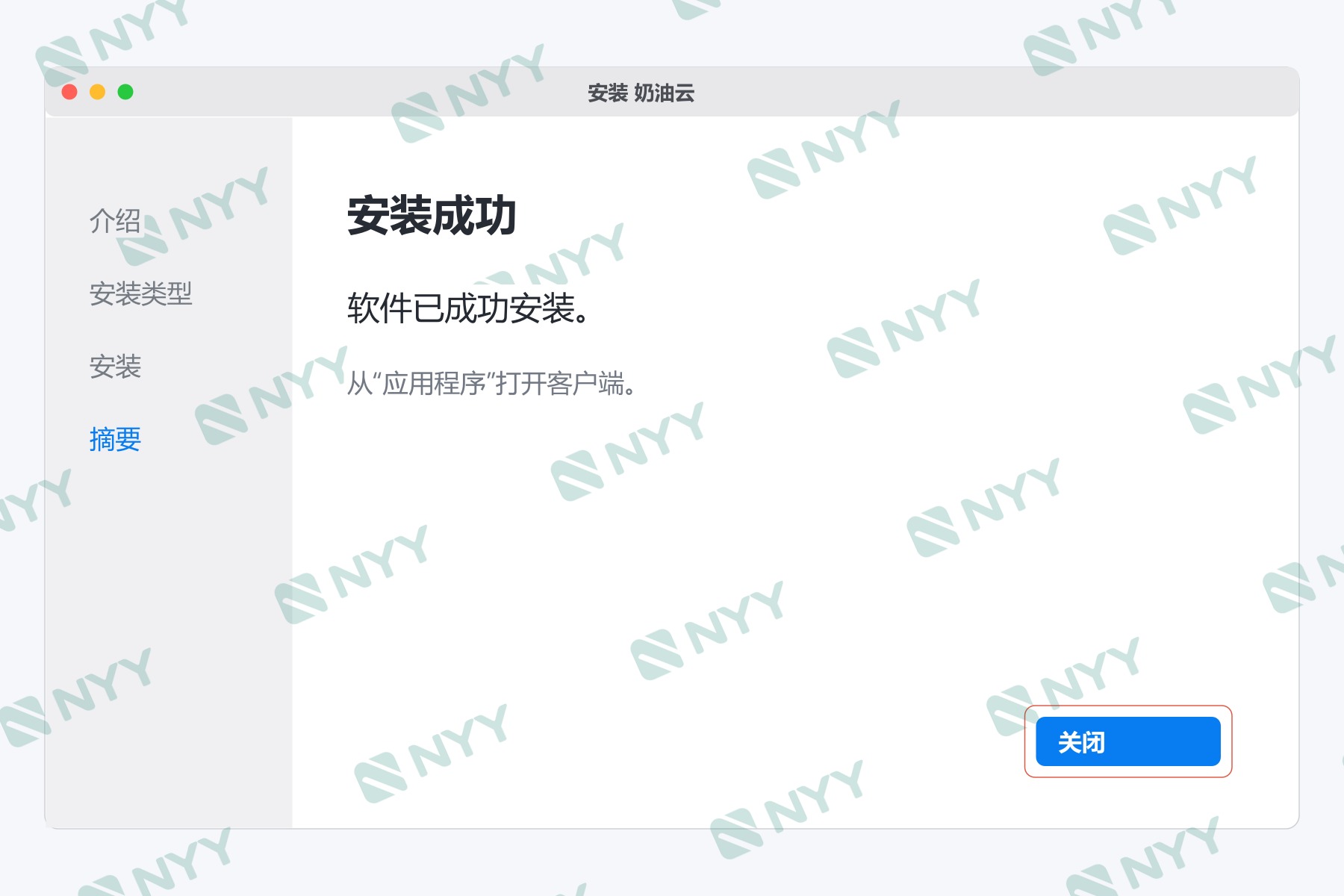
安装结束后,从 应用程序 打开 奶油云,继续 登录与使用。