Windows 使用教程
连接前请留意
节点可能调整或维护,不保证永久不变。 使用服务需要掌握续费、更新订阅和切换可用节点,不能长期只打开软件直接连接默认线路。
默认或列表首个节点使用人数较多时可能拥堵。先测速,再选择适合自己网络的可用线路。
已安装好客户端后,从本页的登录步骤开始。还没安装,先看 下载与安装。
使用已购买套餐的 奶油云账户;还没有账户,先完成 注册与购买。
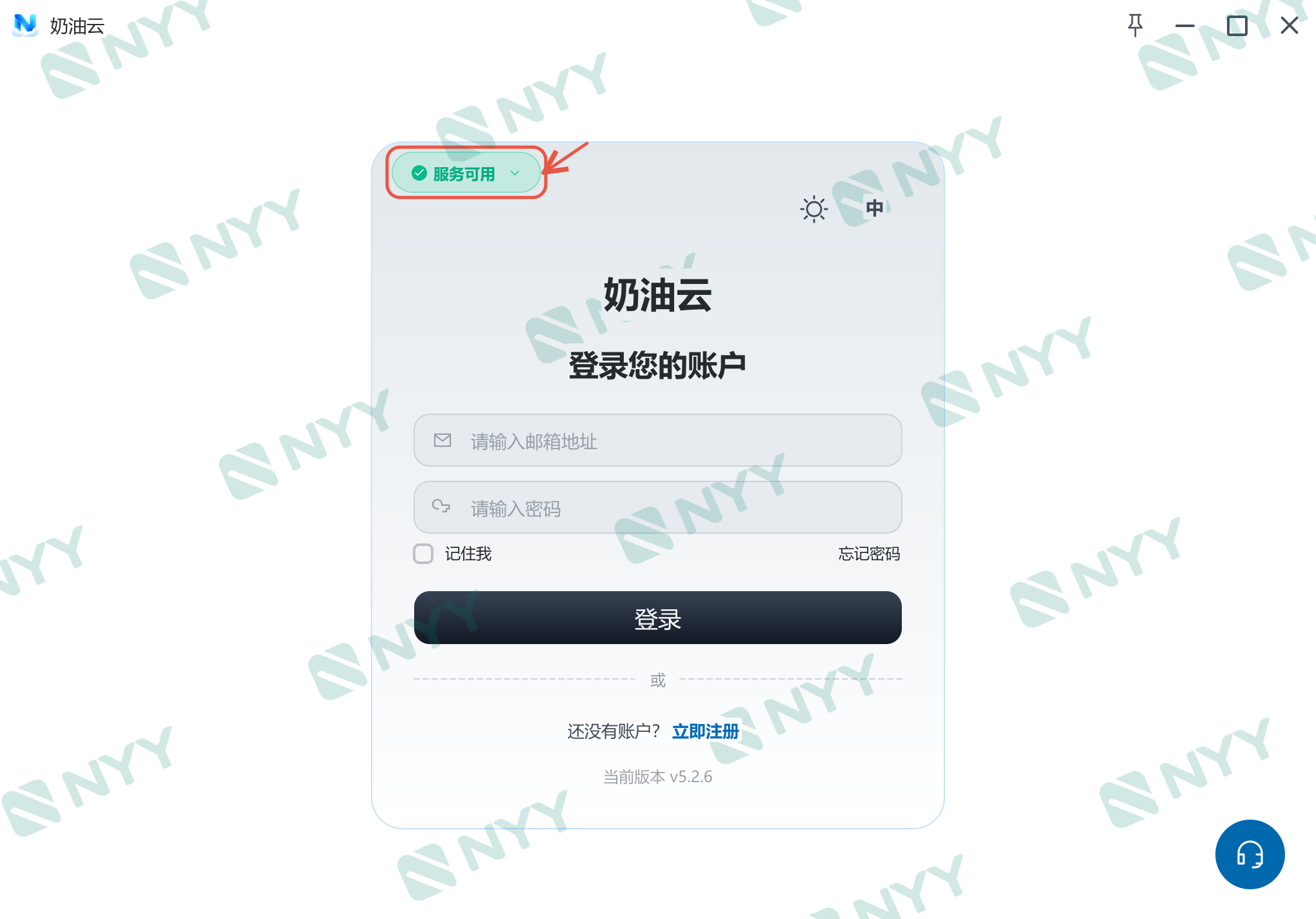
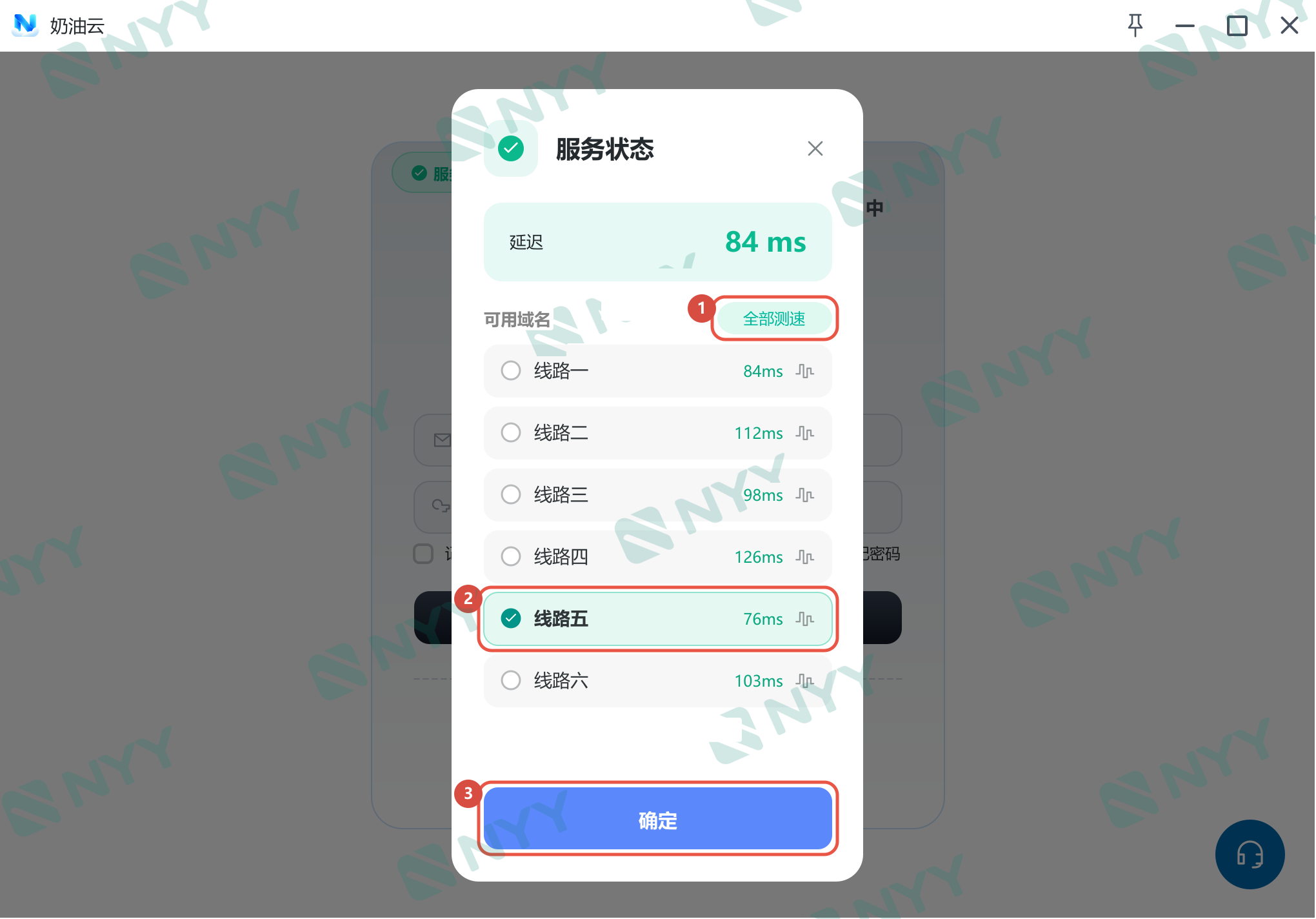
选择一条登录线路
点 ① 全部测速,等待结果,选择一条可用的 ② 线路,再点 ③ 确定 返回。
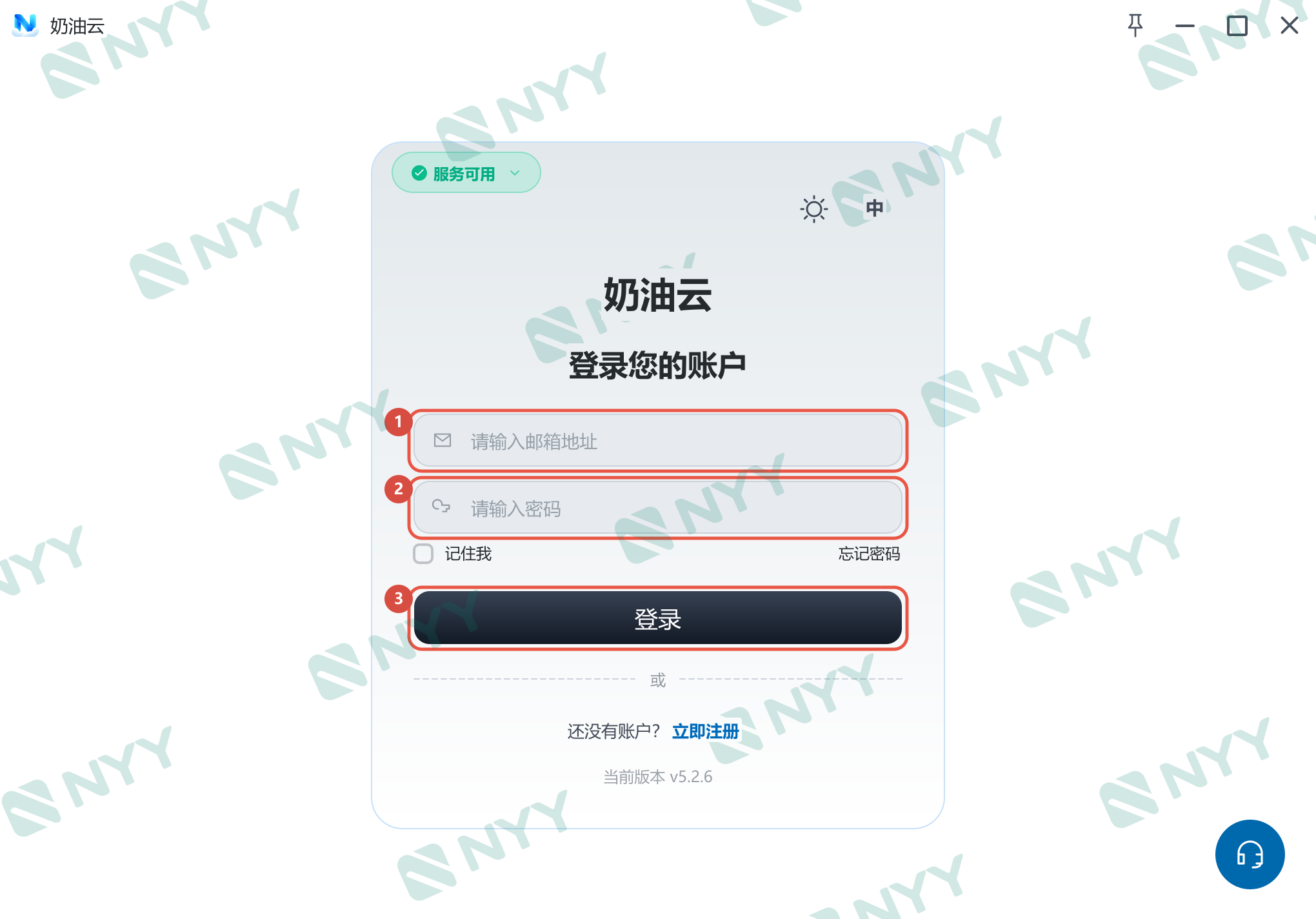
3. 刷新订阅
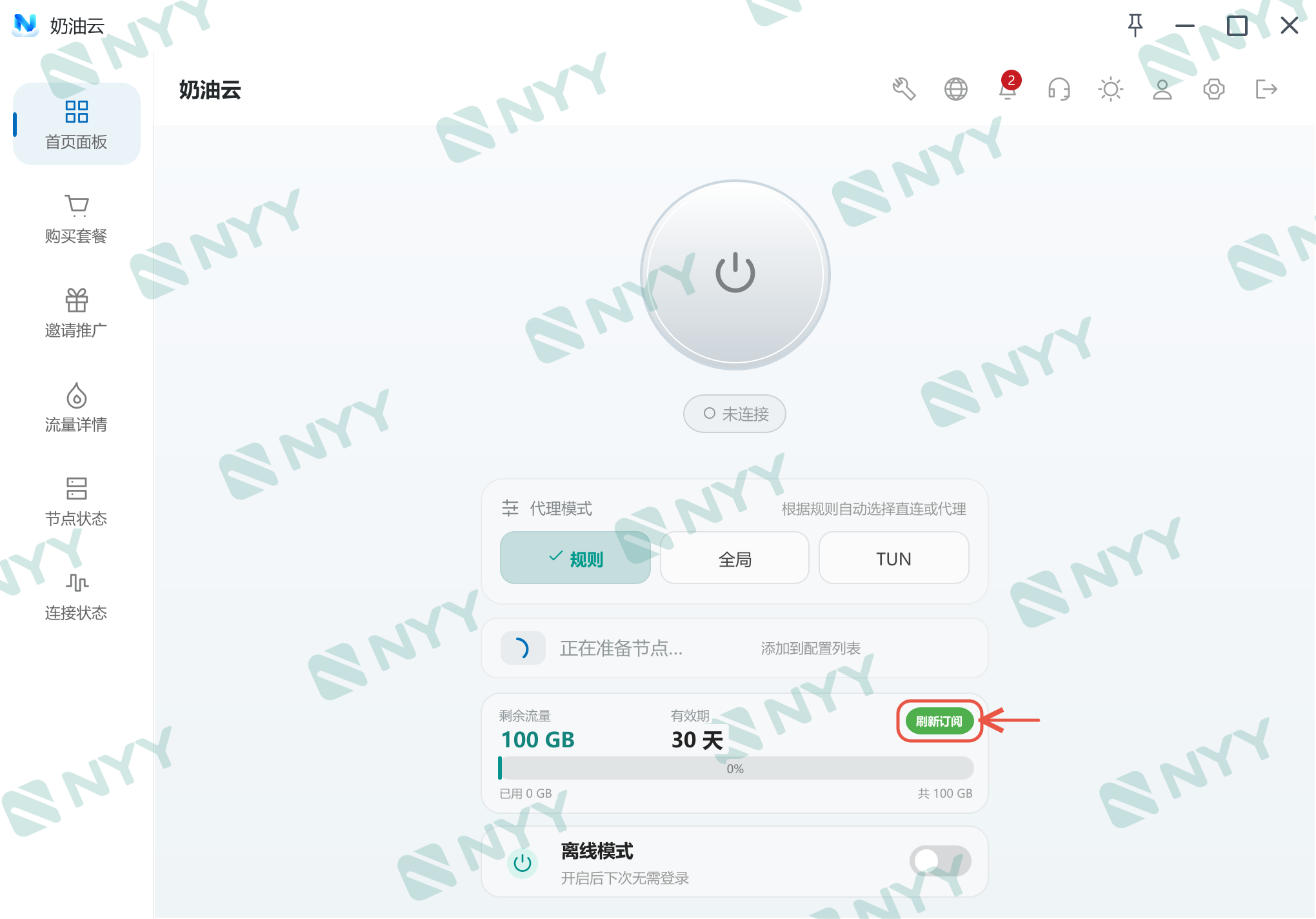
保持 未连接,点首页右下侧绿色的 “刷新订阅”。
新购、续费后,每个客户端都必须刷新一次订阅。重置流量或变更套餐后也刷新一次,实际剩余流量以官网为准。
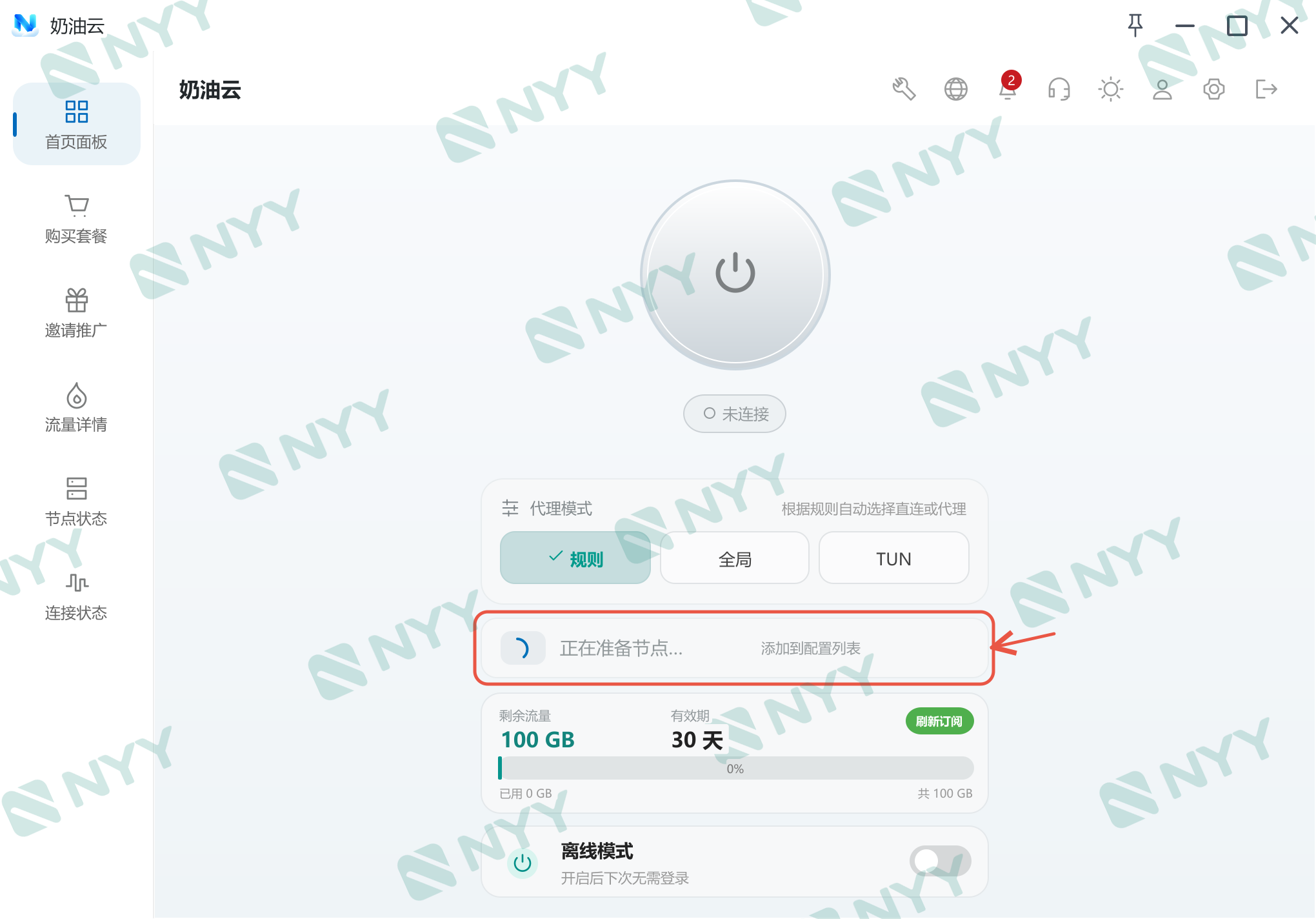
首次登录会先从服务器拉取节点。显示“正在准备节点…”是正常加载过程,不代表不能用。 保持原网络可用,等加载完成再操作;长时间不变请看 常见问题。
4. 打开节点列表
首页保持 “规则” 模式。节点准备完成后,点击 节点这一整行 / 右侧下拉入口。
图中是首次登录拉取节点时的位置。“正在准备节点…”并非连接失败,等节点加载好后再选择;长期不变请按 常见问题 自行排查。
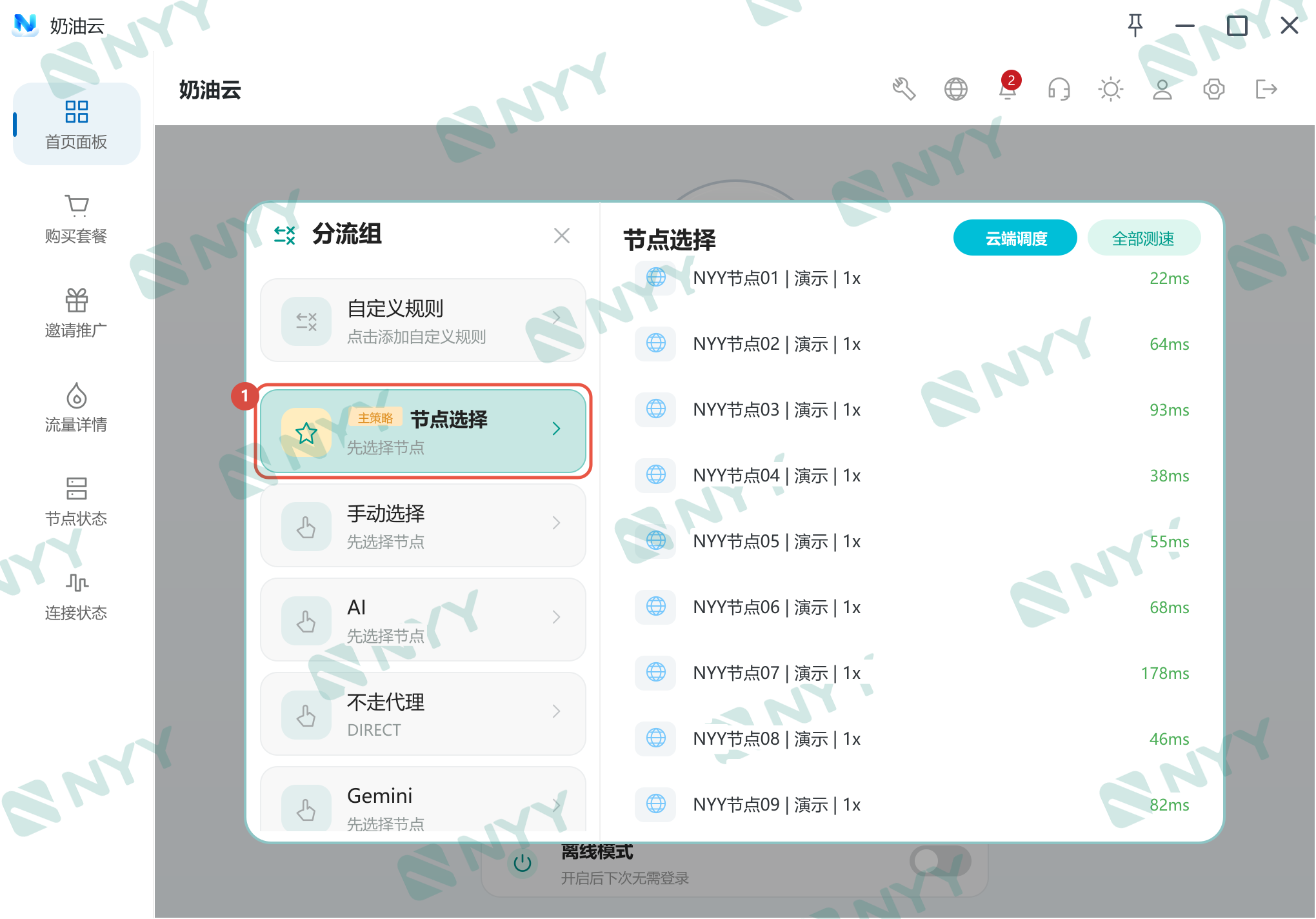
打开主策略
在分流组窗口中点带 “主策略” 标记的 “节点选择”,其他分组先保持默认。
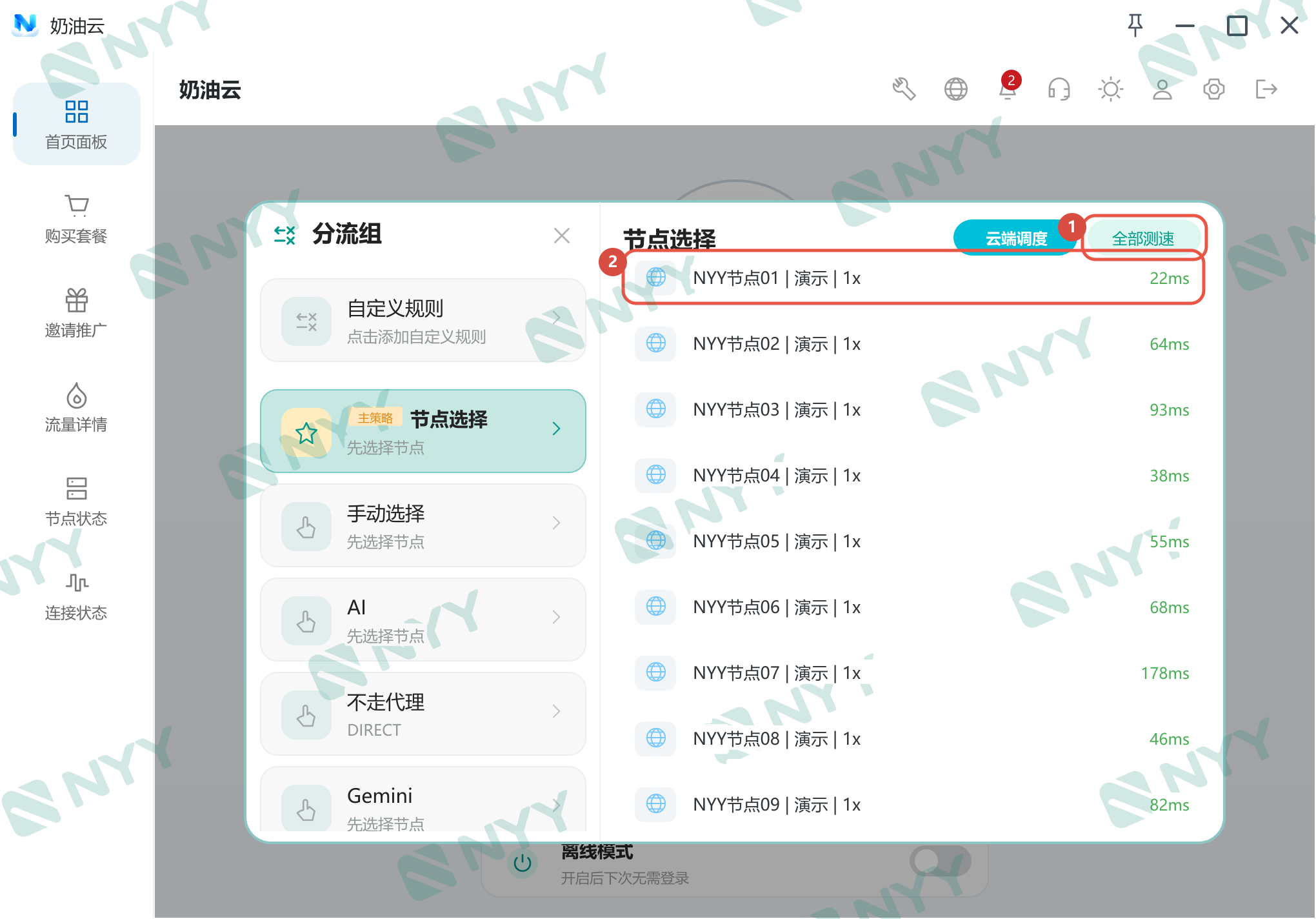
测速并选择节点
点 ① 全部测速,等结果出现,再点 ② 想使用的节点。确认选中后,关闭窗口回到首页。
图中节点名称、倍率和延迟用于演示操作,实际以客户端为准。倍率是流量扣费比例;不同线路成本不同,倍率高不代表更快或延迟更低,请结合自己的网络多测试。
5. 电脑端建议开启 TUN
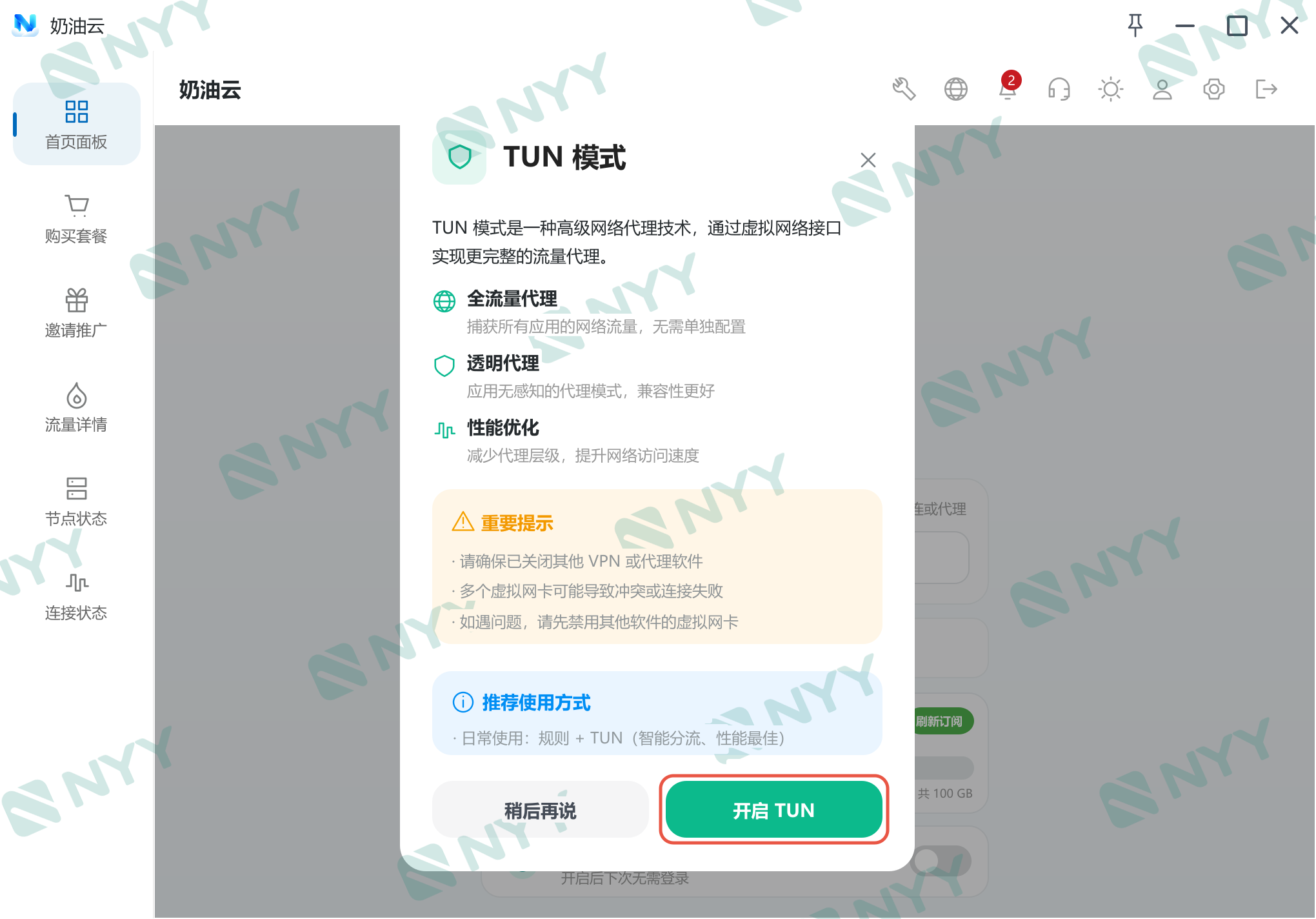
推荐使用“规则分流 + TUN”,让更多软件的流量按规则处理。
先关闭其他代理客户端的 TUN / 虚拟网卡模式和系统代理,再从托盘完全退出它们。
点首页 “TUN” → “开启 TUN”,如出现本次客户端的管理员授权,核对后允许。TUN 不等于全局模式,无需为了开启 TUN 把分流改成全局。
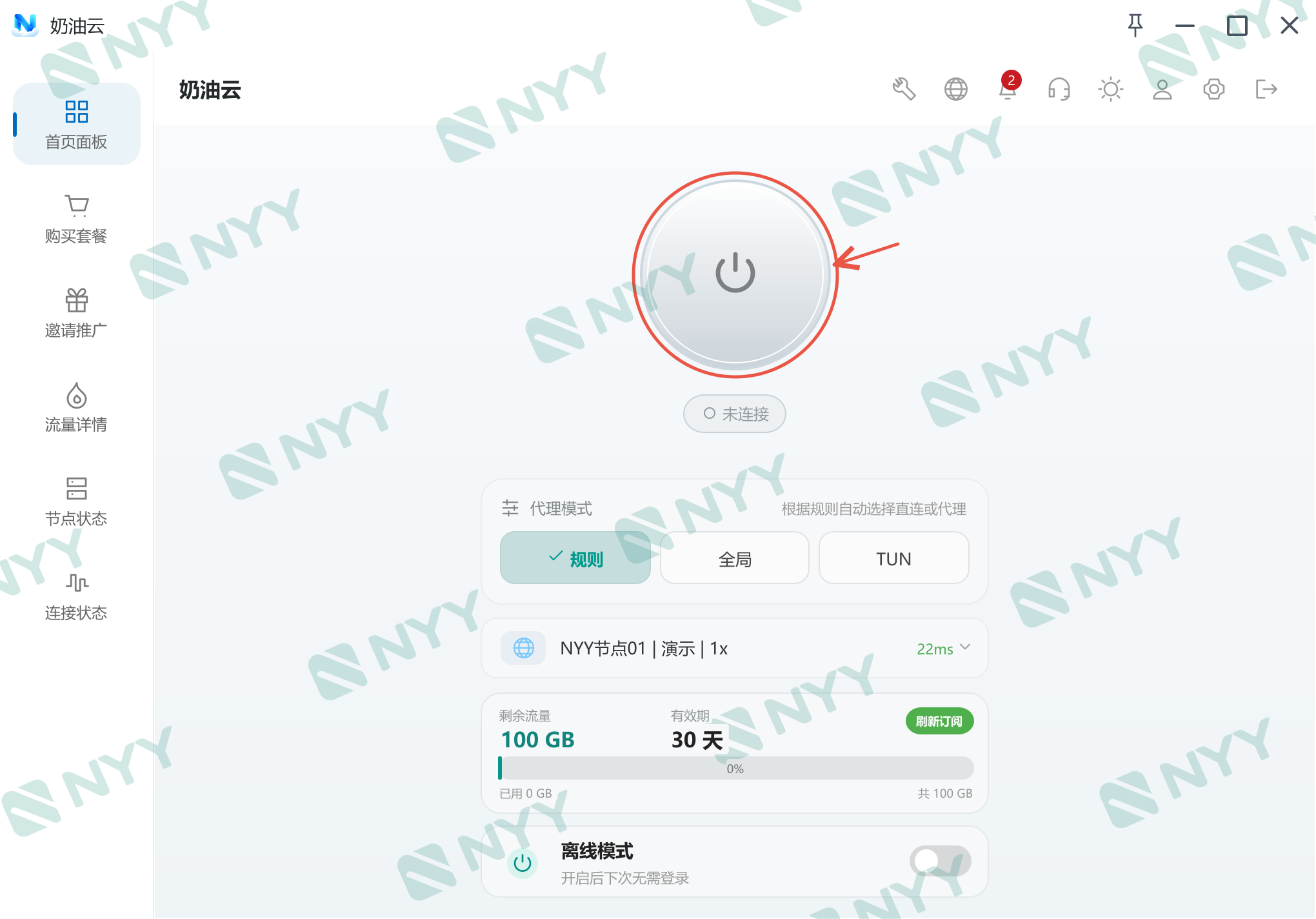
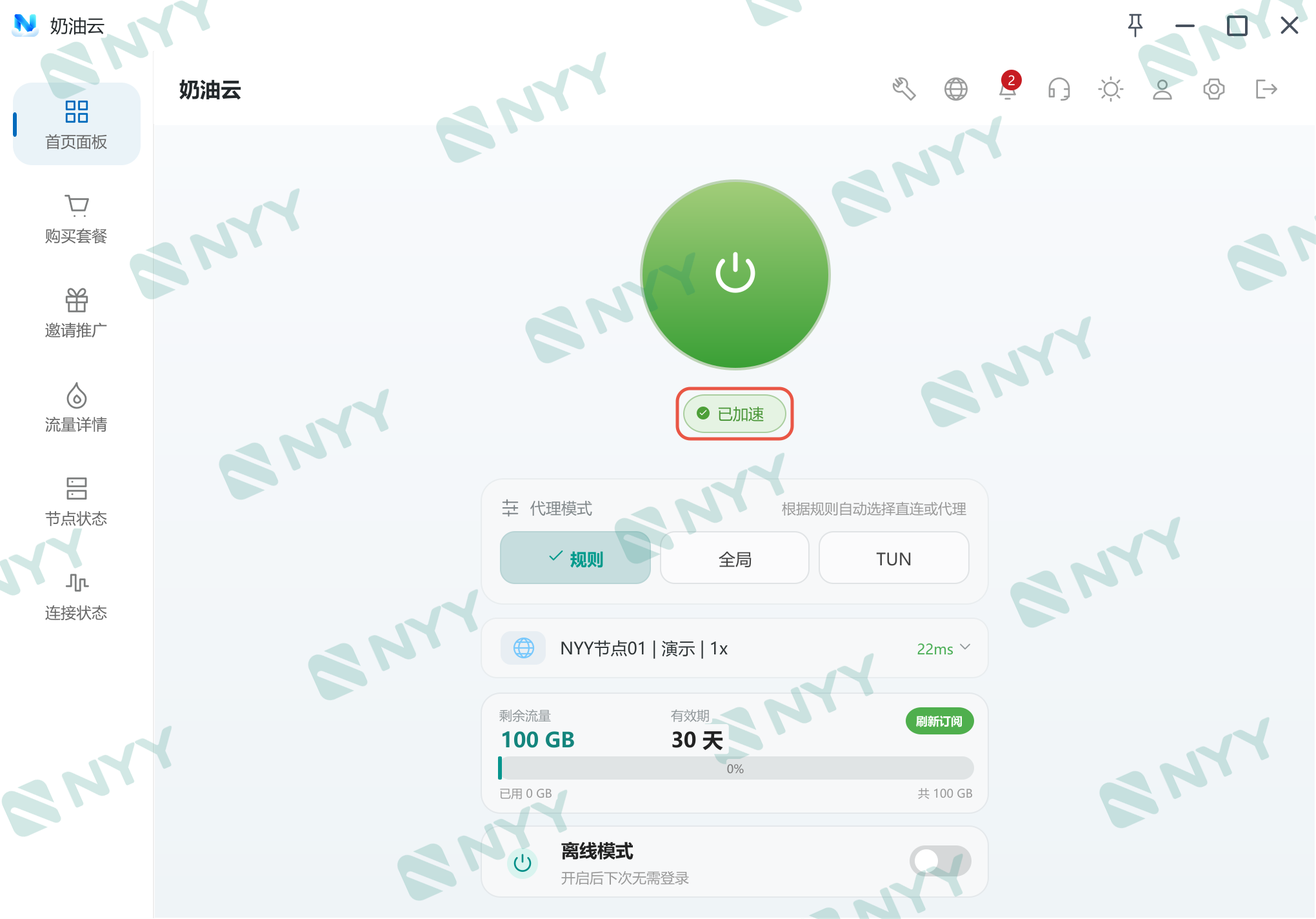
日常操作可直接看 更新订阅、切换节点;全局、TUN 和其他设置见 Windows 功能手册。