安卓电视常见问题
下载哪个版本?安装失败怎么办?
只使用 下载官方 Android TV 安装包,在下载页确认选择 Android TV。手机版 APK 不能替代电视版;误选后重新下载电视版,在电视打开正确安装包。若提示包不兼容,按电视系统支持的架构尝试下载页提供的其他 TV 版本,拿不准时用通用版;处理器支持 64 位不代表系统支持 64 位应用。
核对 APK 是否下载完整、存储空间是否足够,以及当前文件管理器是否有安装来源许可。不要关闭全局安全防护;厂商限制安装时查询该厂商说明。
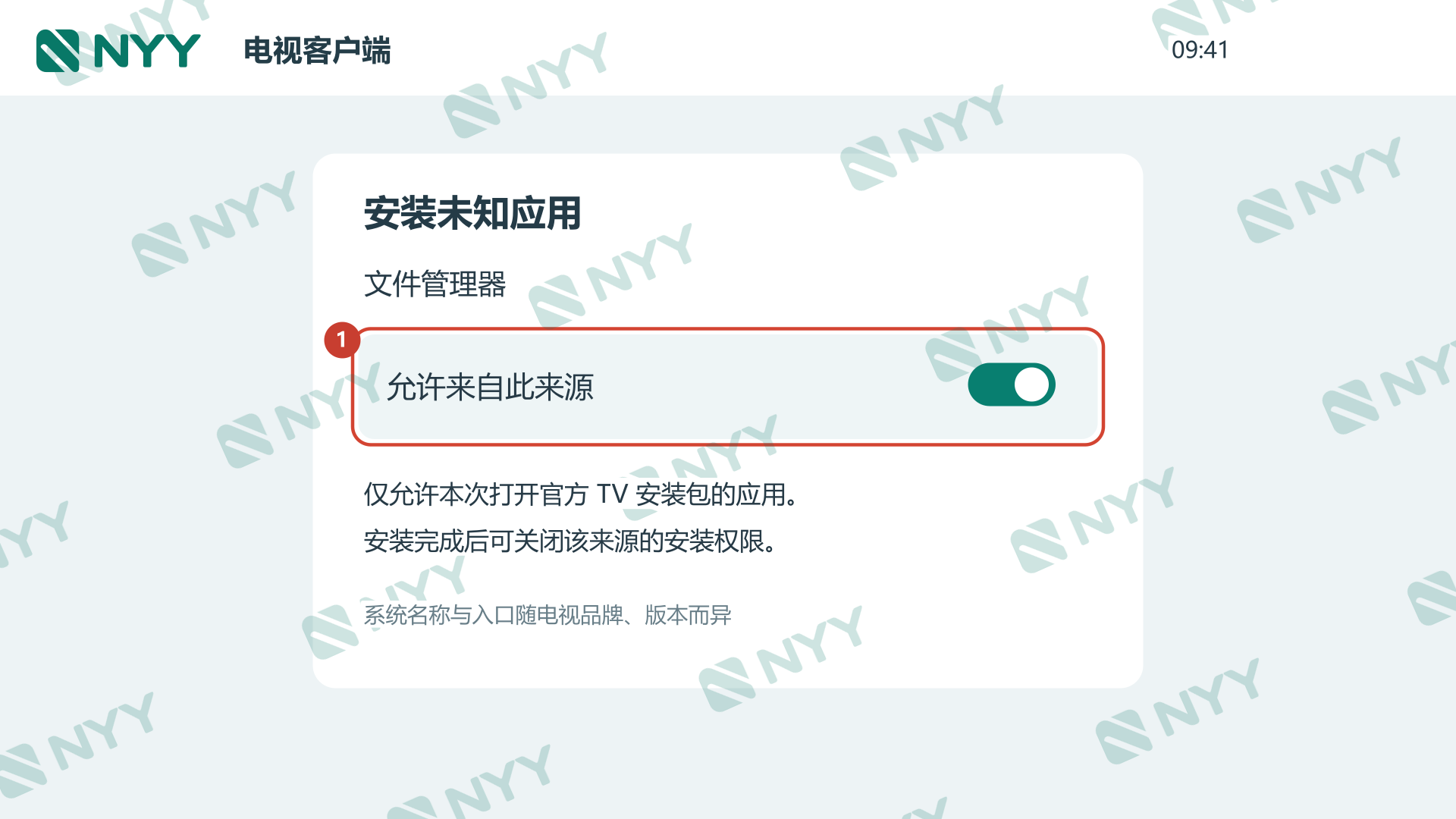
电视安装步骤。Google TV 安装说明介绍商店安装;Android 来源许可说明说明按安装来源授权。各厂商设置路径可能不同,图示不代表某一厂商系统。
没有节点,或者流量仍是旧的?
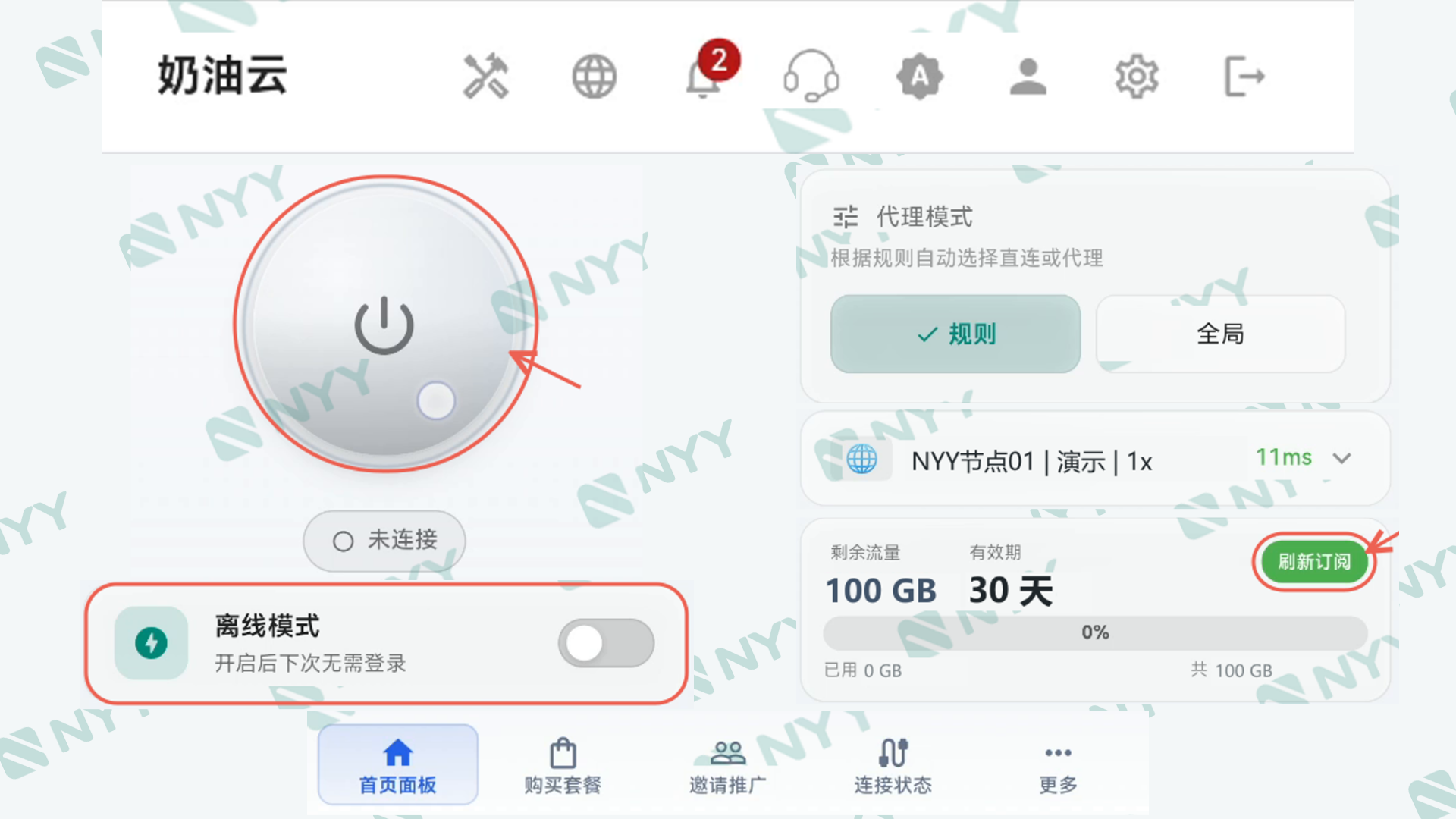
先到 官网确认账户、订单、流量和有效期,再断开连接并 刷新订阅。新购、续费和重置后均需刷新;实际额度与到期时间以官网为准。
已连接却无法使用?
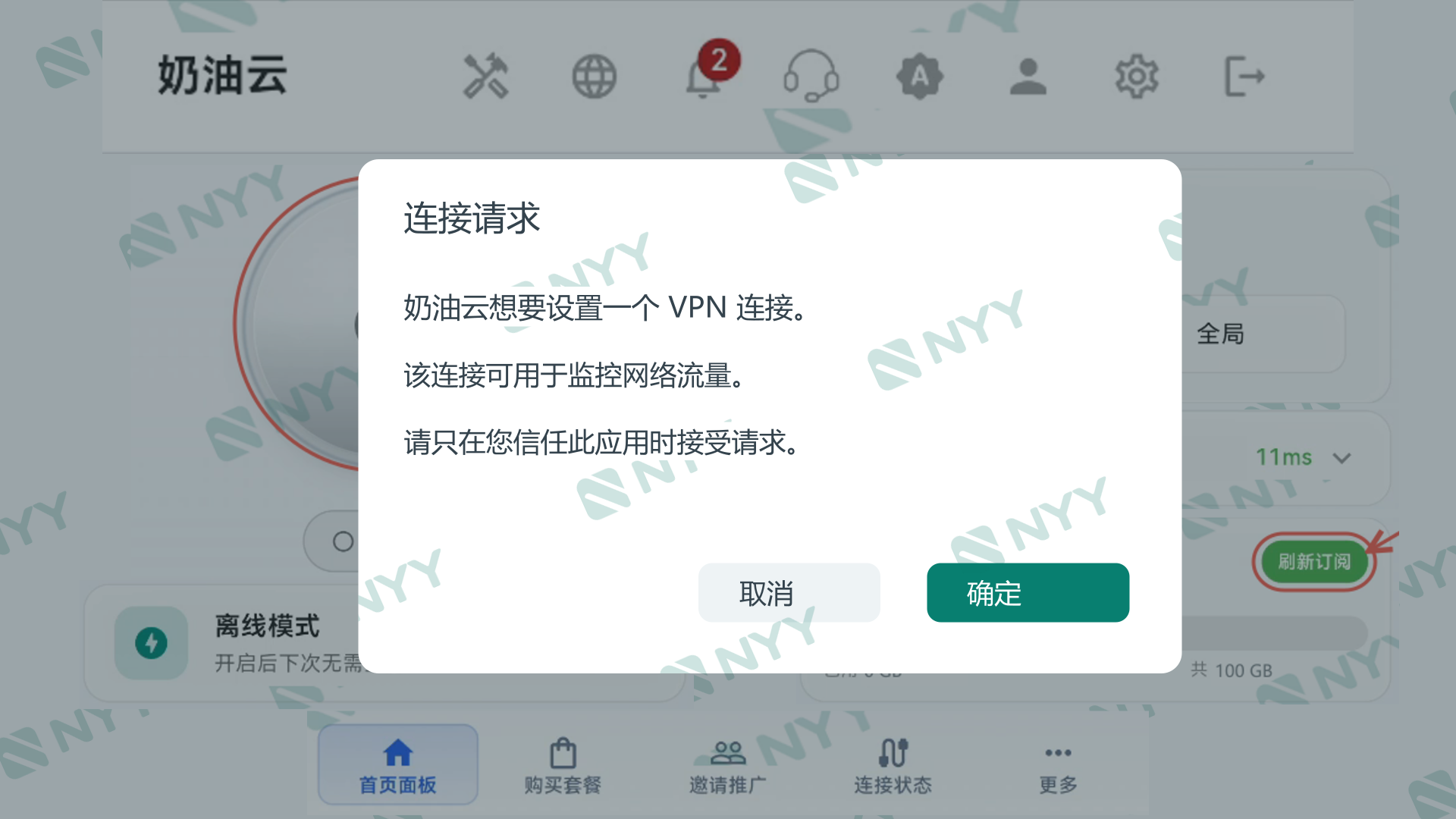
先确认电视本身能正常联网,然后断开、刷新订阅、测速换节点,再重新连接。首次连接时核对并允许自有品牌的系统 VPN 请求;如已有其他 VPN 连接,先按其正常操作退出,避免同时使用。
登录失败可切换 登录线路;它与代理节点不同。持续失败时,向官网客服提供系统版本与错误提示,截图先遮住个人资料。
为什么全局模式还是直连?
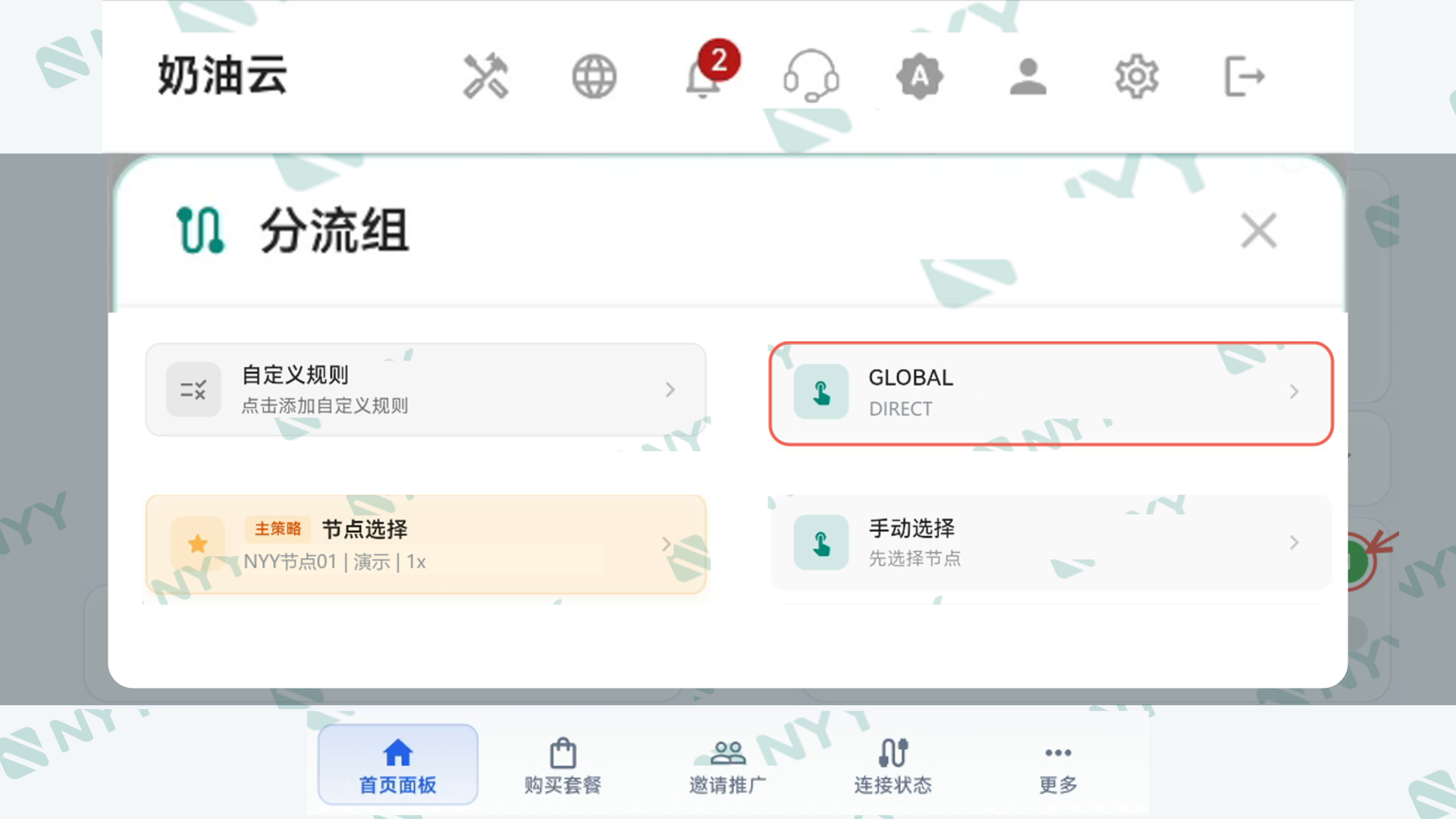
基本教程使用规则模式即可。如确有需要使用全局模式,先断开连接,再在 GLOBAL 分组中明确选择代理节点。该组默认 DIRECT 时仍会直连;修改后返回首页重新连接。不要把规则模式“主策略”与 GLOBAL 组选项混淆。
离线模式要打开吗?
通常不建议开启;不清楚用途时请保持关闭。 离线状态下无法更新订阅,也无法使用客户端里的购买、续费等在线功能。需要这些操作时,先关闭离线模式,联网登录后再操作。
注册、购买、续费在哪里?
统一到 奶油云官网操作。注册后 24 小时内未购买的账户会被注销。续费或重置流量后回到电视先断开、刷新订阅,再测速连接。
图中节点和数值为示例,具体以账户当前显示为准。返回完整电视教程。