Windows 下载与安装
先下载并安装 奶油云 Windows 客户端。安装完成后,再继续 使用教程。
1. 下载 Windows 客户端
打开官方下载页,选择 Windows → 稳定版。大部分 Intel / AMD 电脑使用 x64 EXE;ARM 电脑选择 ARM64。下载版本以该页为准。
下载 Windows 客户端下载后,可用浏览器的返回按钮回到本教程继续。
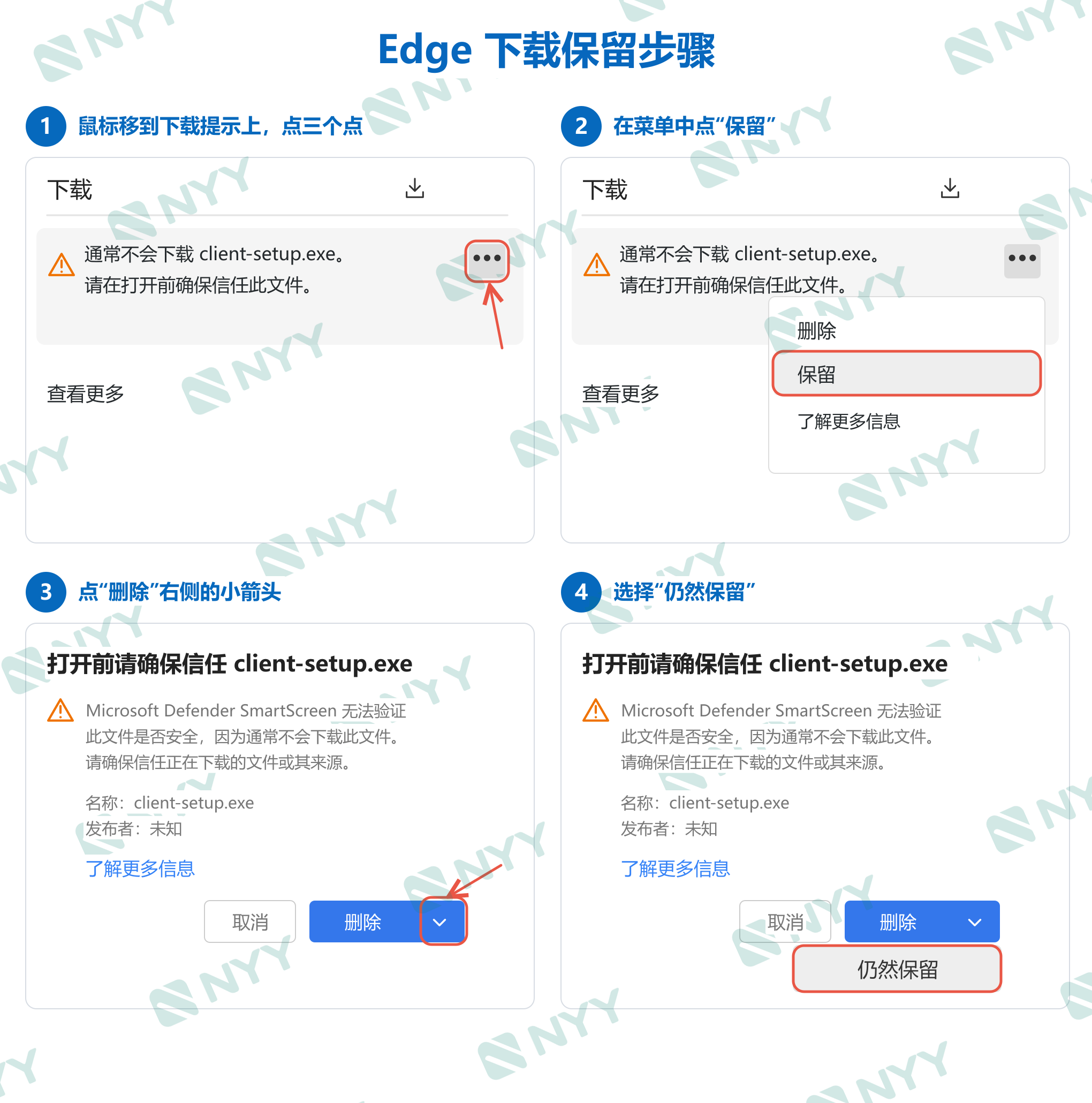
Edge 如果提示 “通常不会下载”:鼠标移到下载文件上,点 三个点 → 保留 → “删除”旁的小箭头 → 仍然保留。确认文件来自本页的官网下载入口后,再继续。
2. 安装并打开软件
从下载列表打开 官网稳定版 EXE 安装包。本页以 EXE 向导为例;MSI 的外观可能不同。
以下为 Windows 10 / 11 常见提示示意,未出现的直接跳过,先后顺序以实际系统为准。
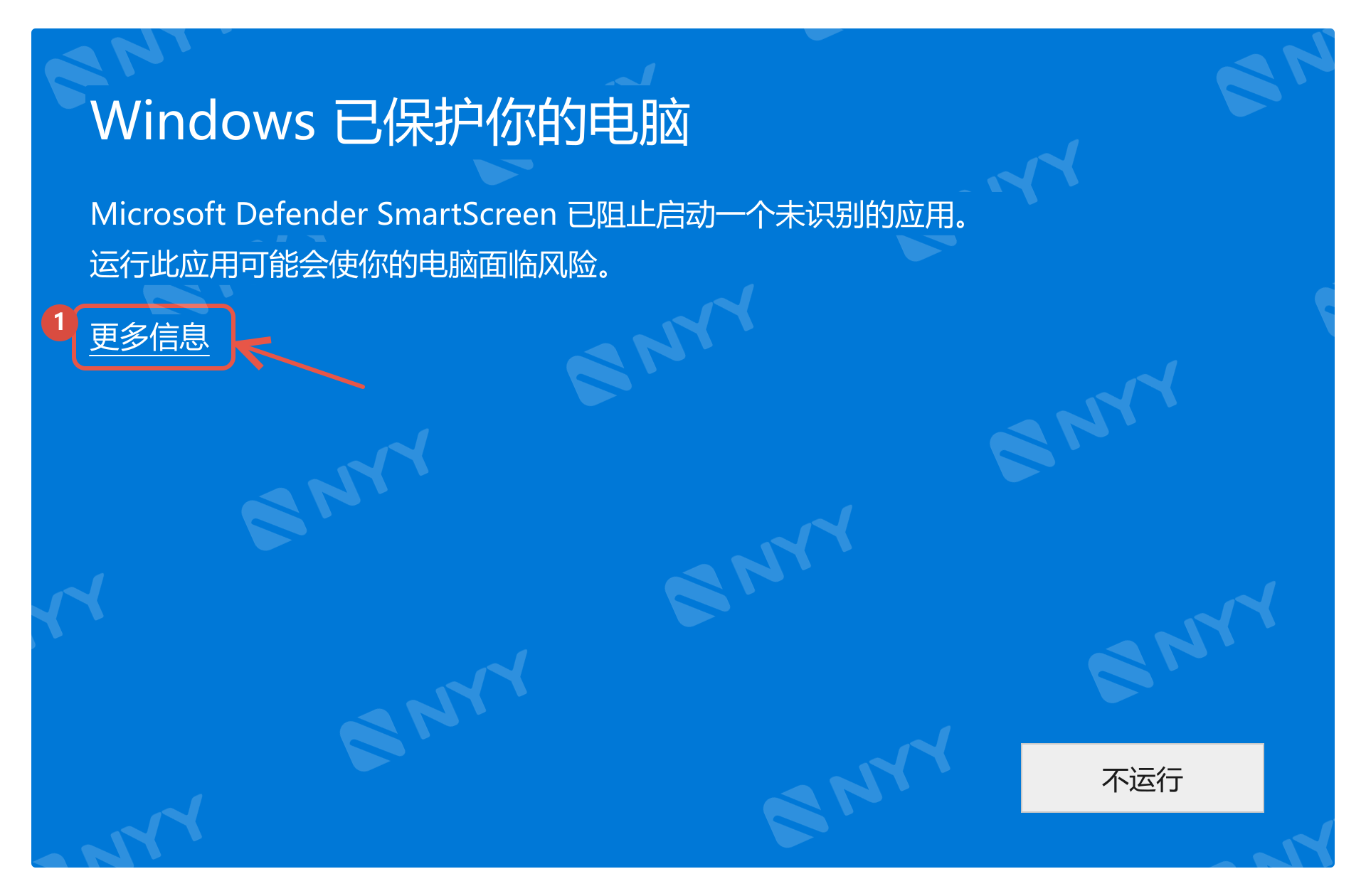
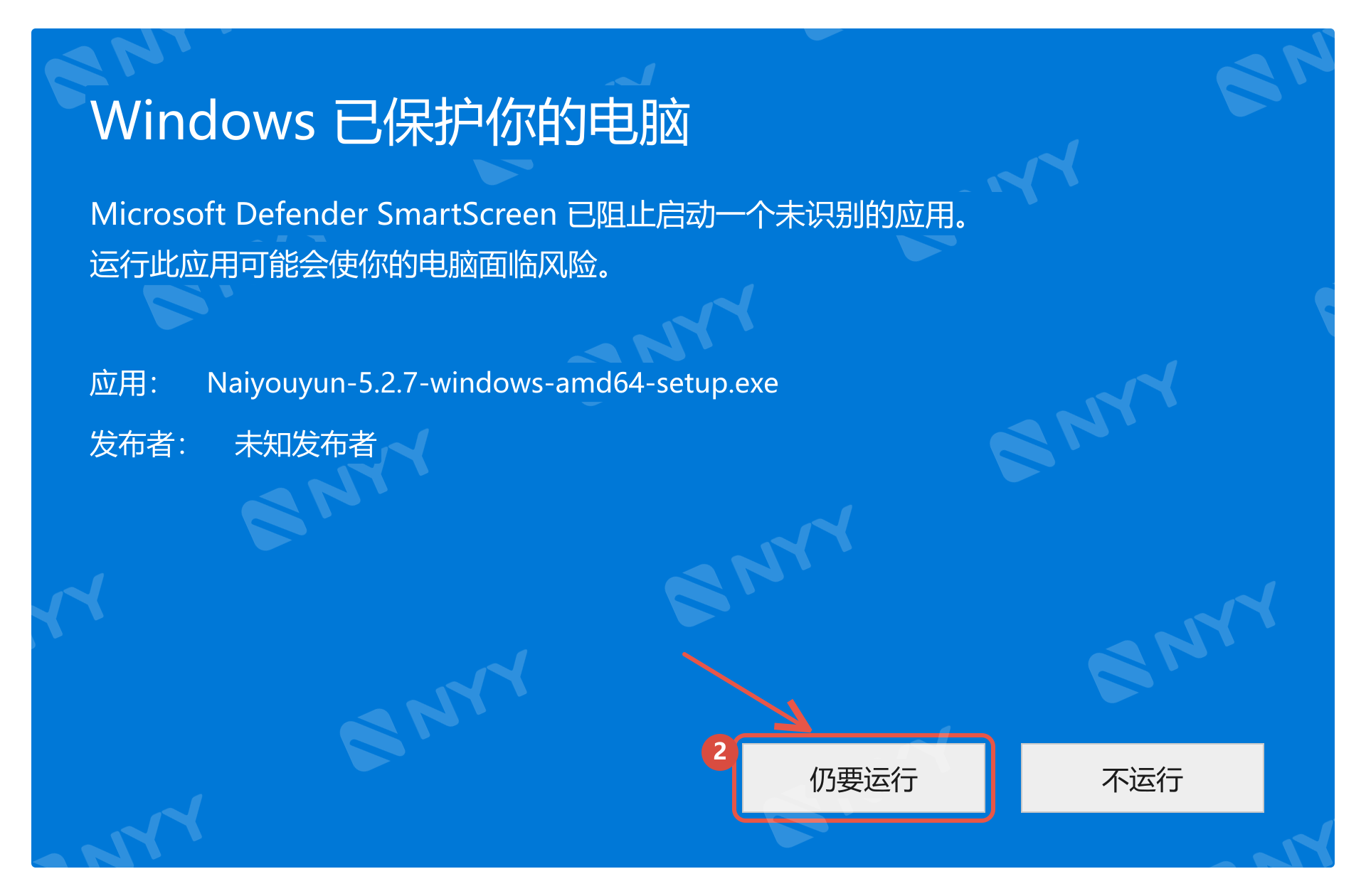
遇到 “Windows 已保护你的电脑”,确认从本教程官方入口下载后,先点 ① 更多信息。
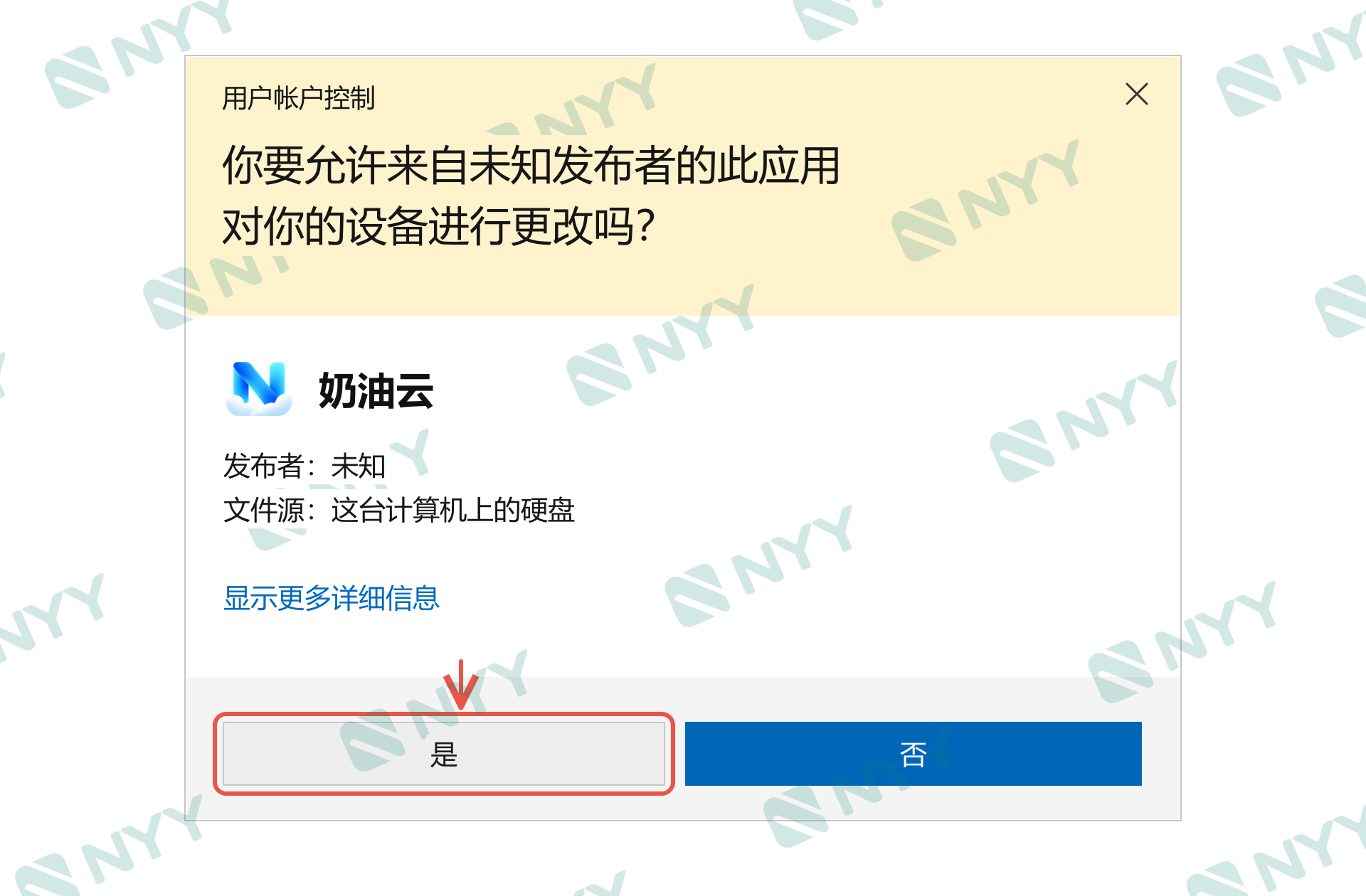
允许管理员授权
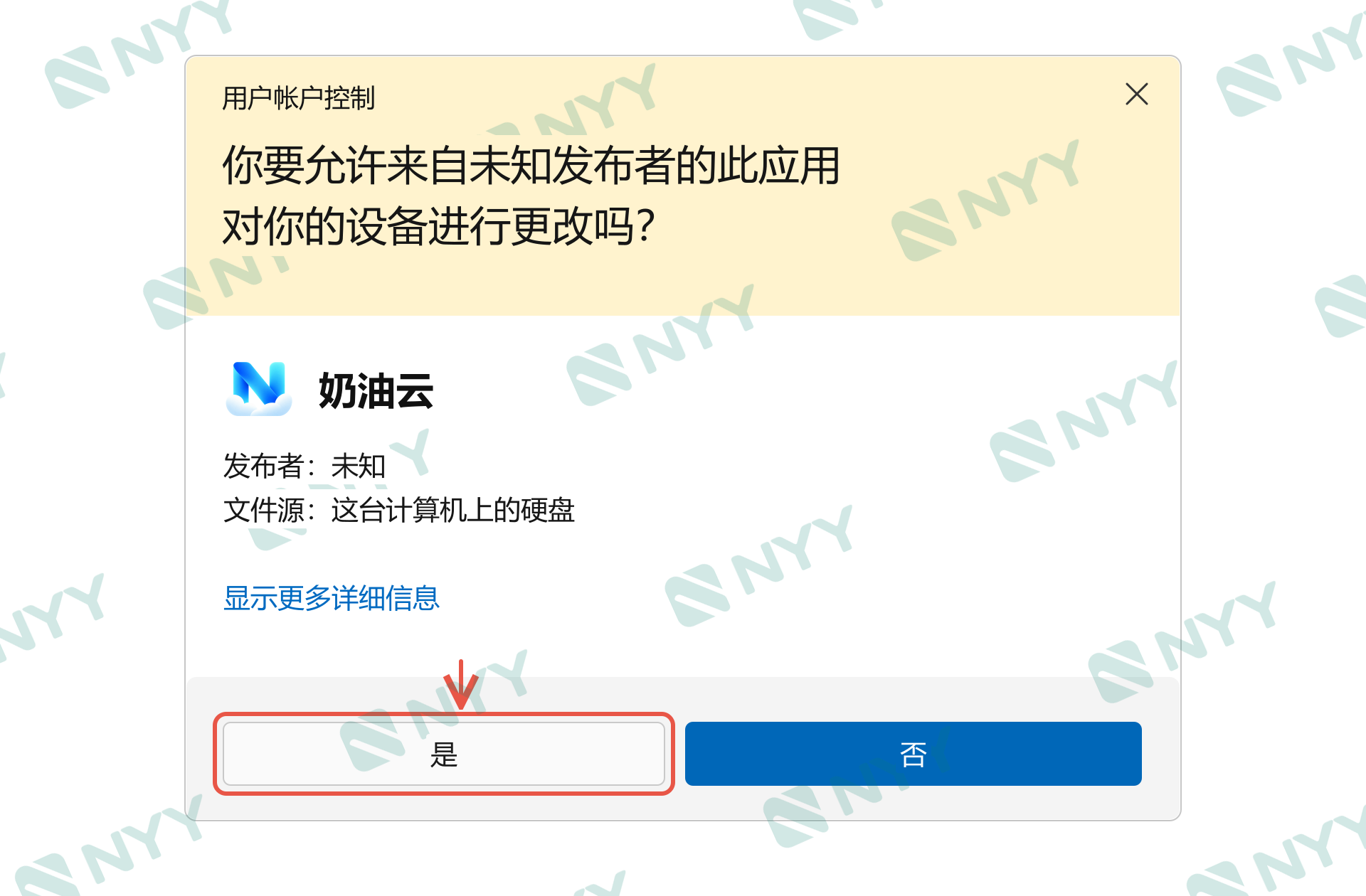
如果出现 “用户帐户控制”,核对是刚下载的安装程序、奶油云 或其相关组件,再点 “是”。
若要求管理员密码,输入的是 这台电脑的管理员密码,不是 奶油云账户密码。是否出现提示,取决于本次操作、电脑账户和系统设置。
Windows 10 的授权提示
外观可能不同,同样核对程序后点 “是”。
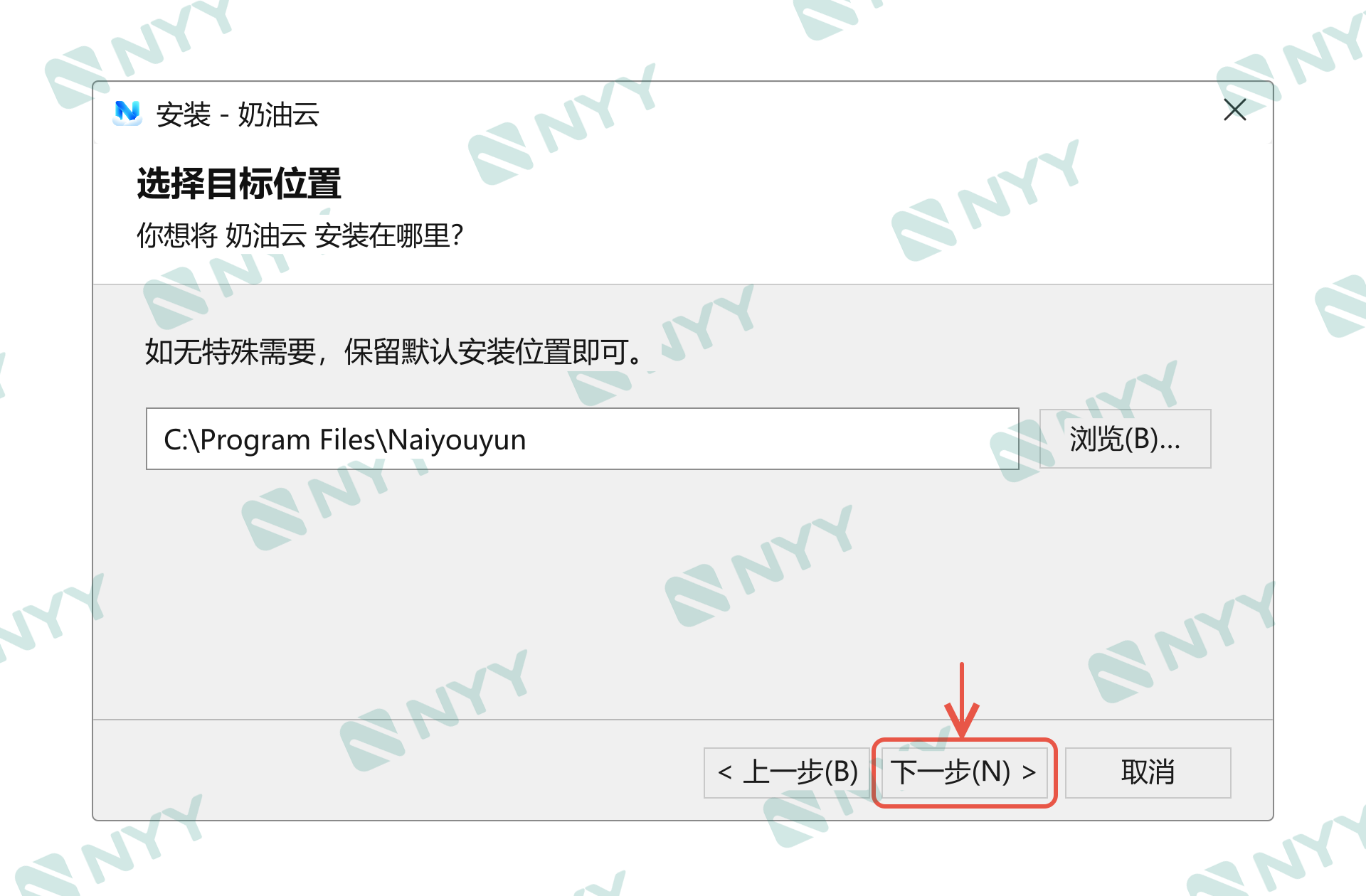
开始安装
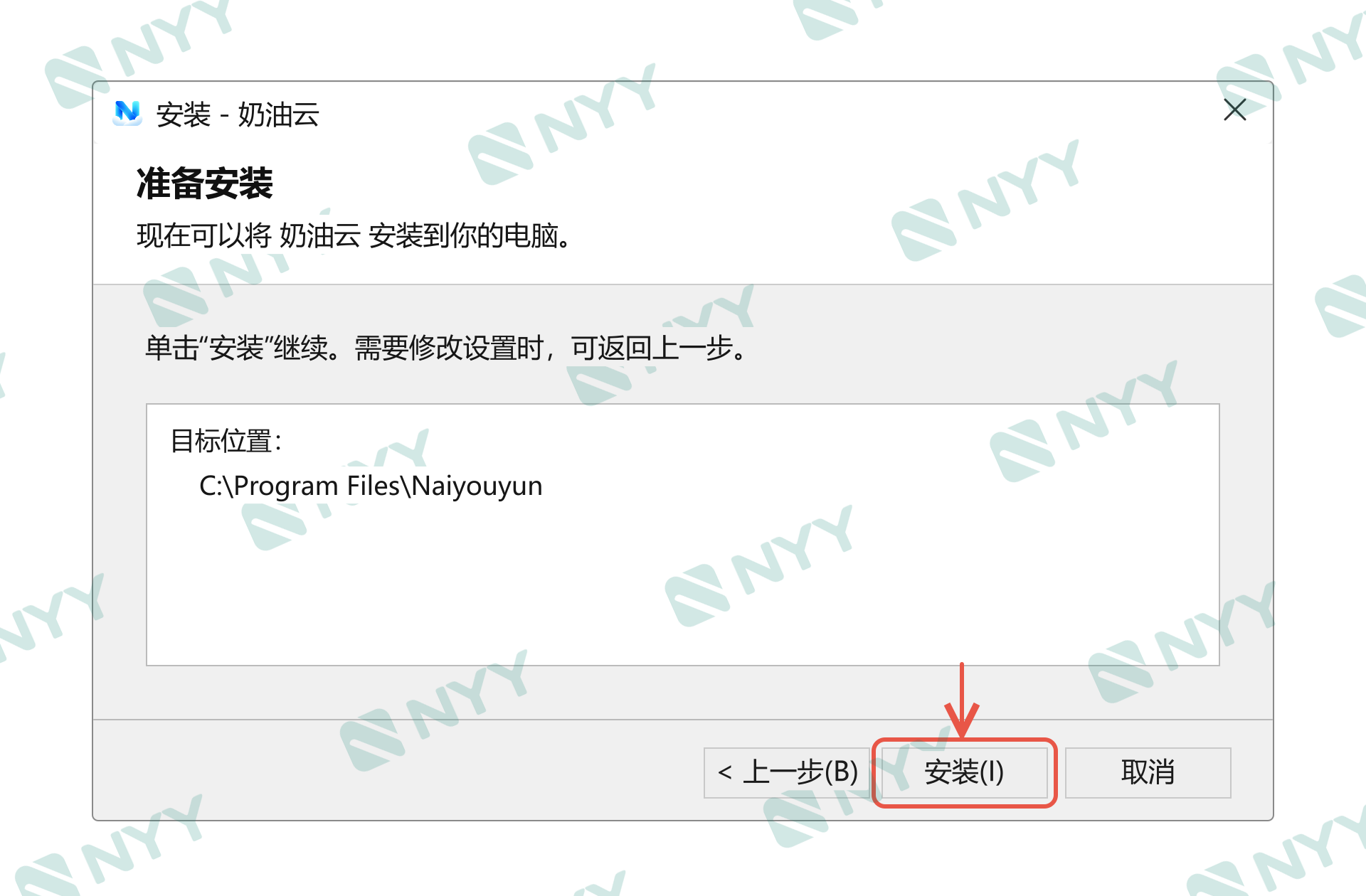
确认安装位置后点 “安装”,等待完成,安装过程中不要反复启动其他安装器。
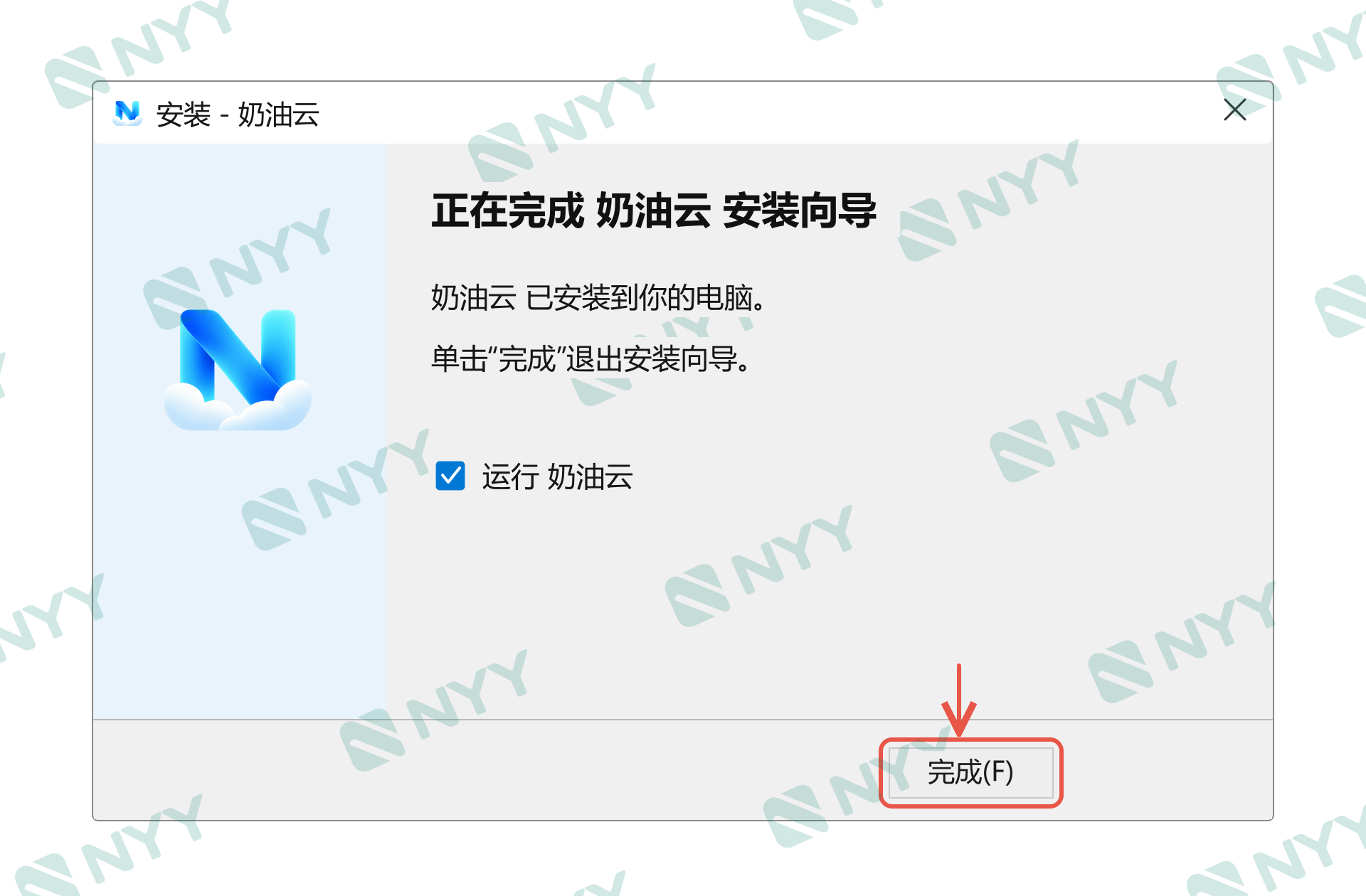
安装完成,打开客户端
点 “完成”。如果有 “运行 奶油云”,可以勾选;没有运行选项时,从桌面或开始菜单打开 奶油云。
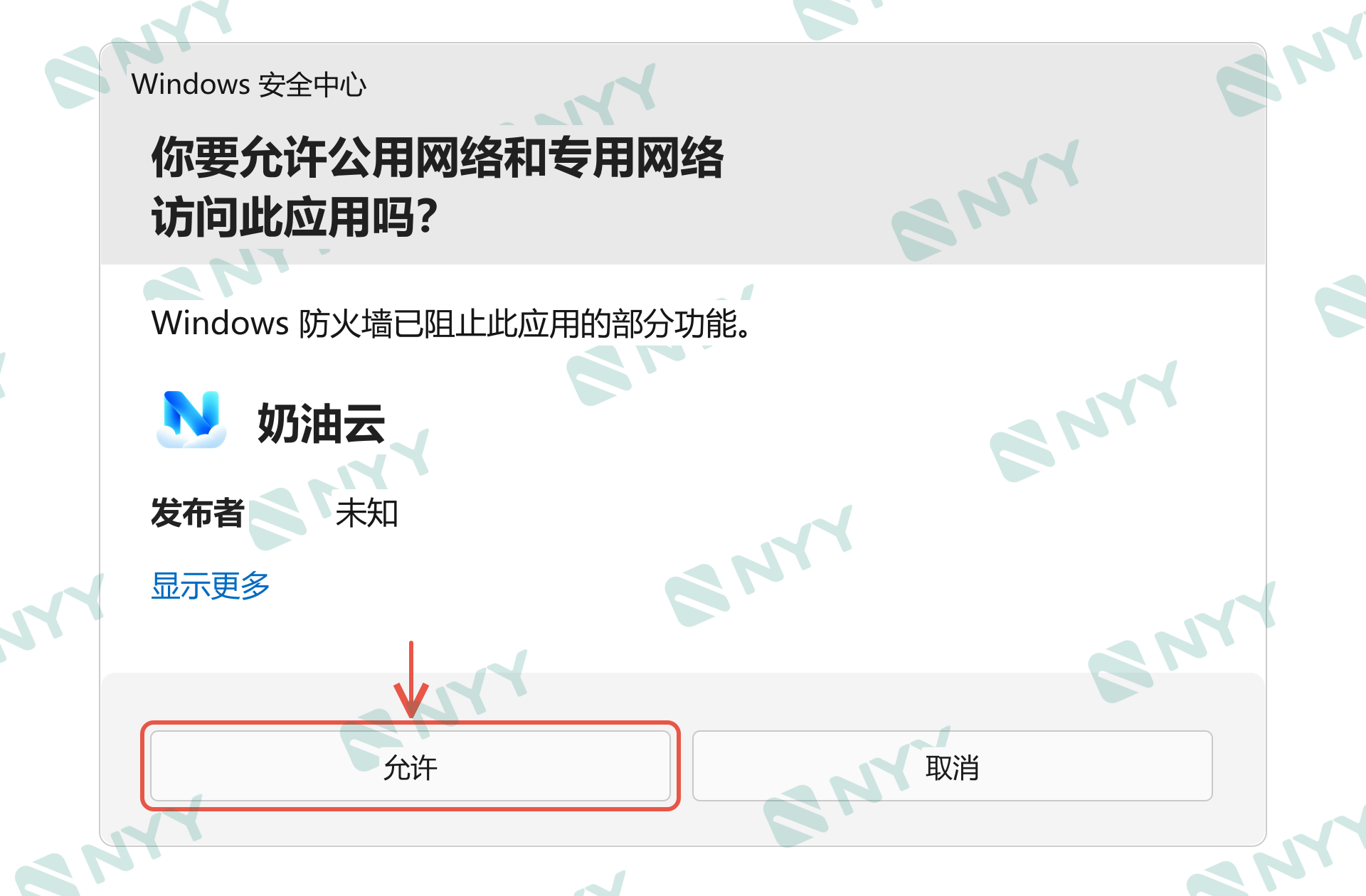
允许防火墙访问
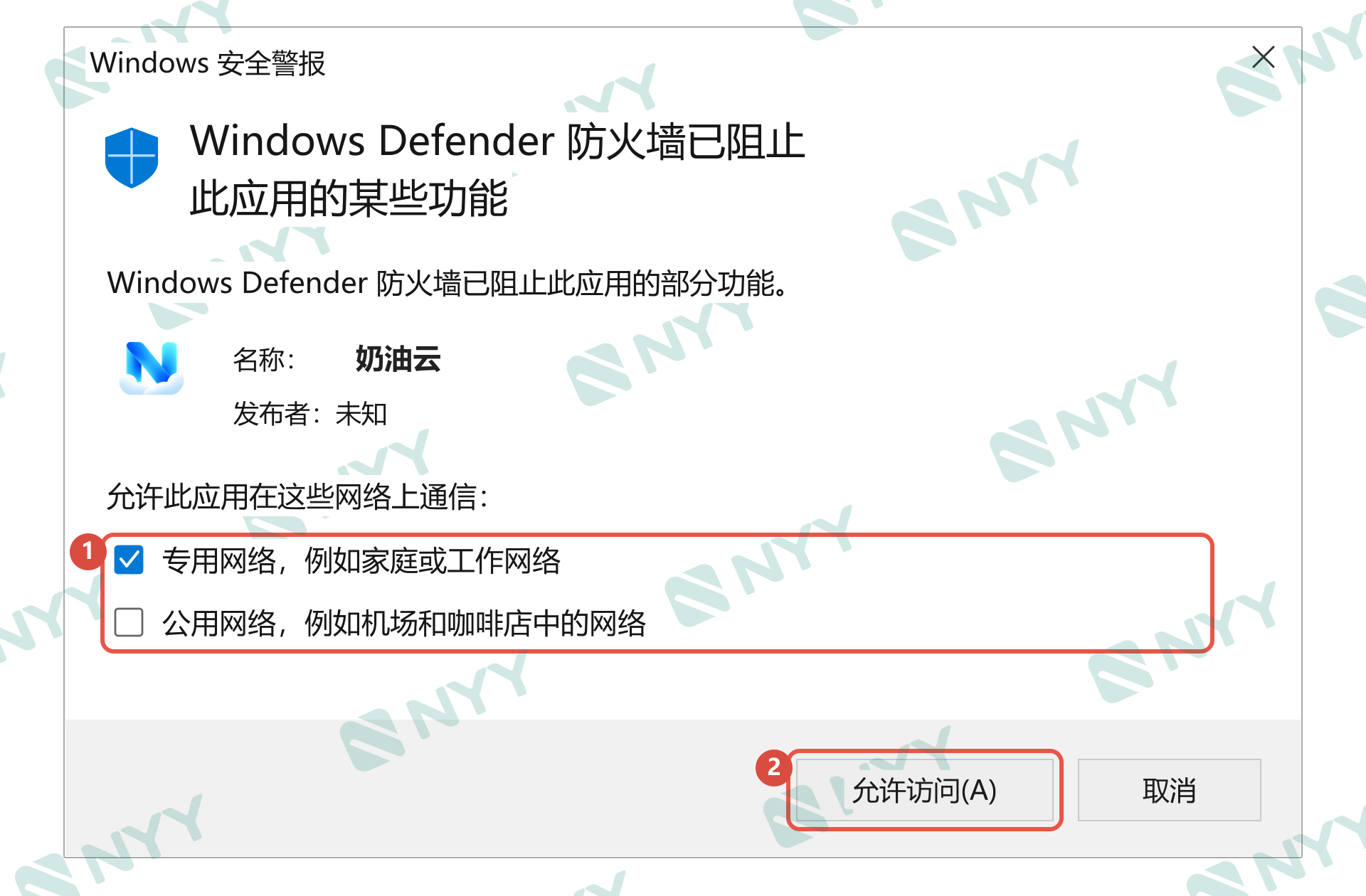
首次打开或连接时,如果 Windows 询问网络访问权限,核对申请方来自 奶油云客户端,再点 “允许”。
名称可能显示安装程序、内核或帮助程序名,以本次客户端实际显示为准。没有此弹窗就继续后面的登录步骤。
Windows 10 的“Windows 安全警报”
按你正在使用的网络类型勾选,再点 “允许访问”。图中勾选的是专用网络示例。
当前网络类型可在 Windows 设置 → 网络和 Internet → 已连接网络的属性 中查看。保持防火墙开启。
安装好后,继续 Windows 使用教程,完成登录、更新订阅、选节点和连接。